

Windowsの「スタートメニュー」は、”フォルダのピン留め” はできますが、”ファイルのピン留め” は、通常の方法では出来ません。
しかし、ある方法を使うと、スタートメニューにファイルを固定できます。
この記事では
・スタートメニューにファイルをピン留めする方法
・デスクトップに置かずにファイルを開く方法
を解説します。
【関連記事:4コマ漫画】
・金魚を買った翌日、まさかの出来事が起きた話│不思議な思い出
・Reno5A → Reno13Aに買い替えた結果|どれくらい変わった?
Windowsあるある4コマ
デスクトップがファイルだらけになってしまう人、意外と多いですよね。

スタートメニューにファイルはピン留めできる?
結論から言うと、できません。
これはwindowsの仕様上の問題です。
しかし、それを可能にする “裏技” がないわけではありません。

以下、一緒に見ていきましょう!
通常はフォルダしかピン留めできない理由
理由1.スタートメニューは「プログラムランチャー」だから
スタートメニューは元々、
・アプリ(.exe)
・システム機能
・フォルダ
を開くためのものです。
つまり「プログラムを起動する場所」として用意されているんですね。
これに対し、単体ファイルは「(開くために)アプリを必要とするデータ」です。
「データ」を開くことは、スタートメニューの本来の役割ではないんです。
理由2.ファイルは「アプリ依存」だから
たとえば
●●●.xlsx
▲▲▲.txt
というファイルがあるとします。
これらは分類すると、
| ファイル | 開くアプリ |
| xlsx | Excel |
| txt | メモ帳 |
| PDFビューア |
です。
Windowsは「ファイル → アプリ」で開く仕組みです。
ところが、スタートメニューの用途は「アプリ起動 → ファイルを開く」。
方向が逆なんです。
理由3.Windowsには「最近使ったファイル」があるから
Windowsには
・最近使ったアイテム
・お気に入り
・ジャンプリスト
という機能があります。
例1(Excel:ホーム画面)

例2(Excel:タスクバー右クリック)

Microsoftは
「ファイルはここから開いてね」
という設計にしています。
ですので、
スタートメニューへの直接ピン留めは、標準UIではできない
という仕様になっています。
スタートメニューに「ファイル」をピン留めする”方法”
冒頭でもお話しした通り、windowsのスタートメニューは「ファイル」を追加することが出来ません。
しかし、いちどショートカットファイルを作成し、スタートメニューにピン留め(固定)するという方法なら可能です。
詳しい手順は、次の項目で説明します(画像付き)。
スタートメニューに「ファイル」をピン留めする”手順”
❶ 最初に、隠しフォルダを表示しておきます。
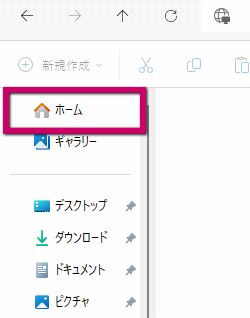
「エクスプローラー」を開くか、もしくは何でもいいのでファイルを開き、左メニューの一番上にある「ホーム」を選択します。
❷ 上のメニューバーから「表示」→「表示」→「隠しファイル」の順に選択し、チェックを付けます。
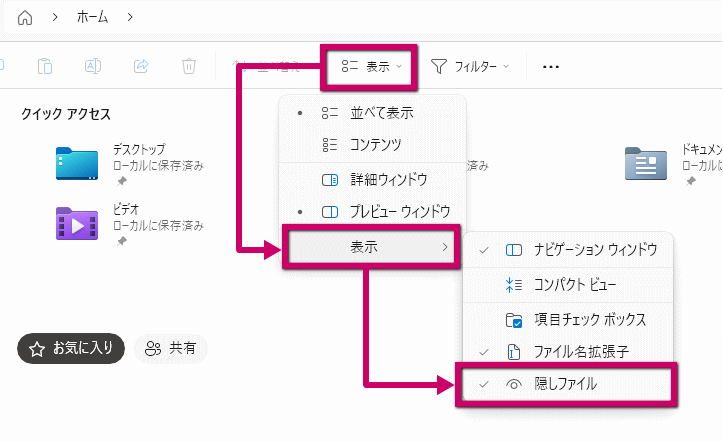
隠しファイルはこれで表示されたよ!
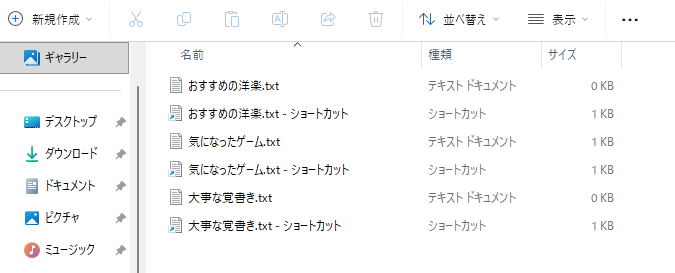
❸ つづいて、「スタートメニューにピン留めしたいファイル」のショートカットを作成します。ショートカットを作る場所は、とりあえず同じフォルダでいいです。(後で移動させます)
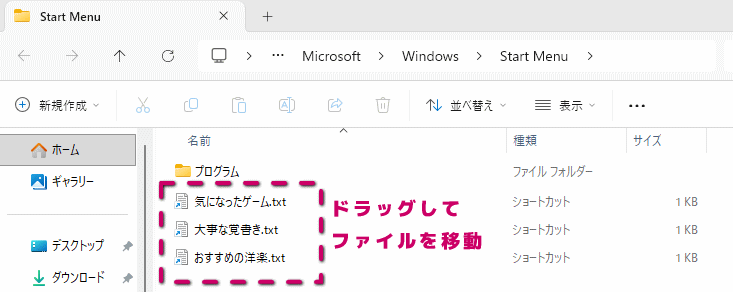
❹ 下記のフォルダの場所を開きます。
もしくはwindowsのアイコン上で右クリック→「ファイル名を指定して実行」を選択し、
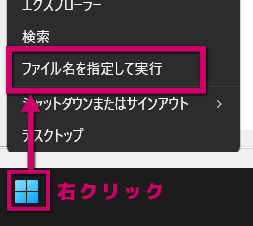
下記のアドレスをコピペして実行します。

❺「Start Menu」というフォルダが開いたら、そのフォルダにショートカットファイルを移動します。
txtの後ろの「-ショートカット」を消しておくと、ピン留めしたときスッキリします。
❻ スタートメニューの上にある「検索」にファイル名を入力(コピペ)します。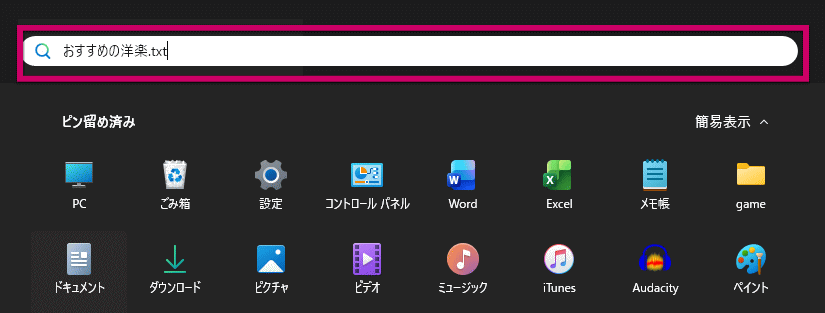
❻ 検索結果に表示された「スタートにピン留めする」を選択します。

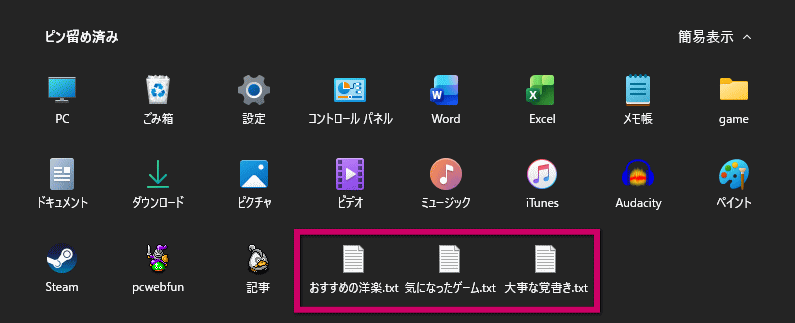
❼ スタートメニューに追加されました。
これで簡単にファイルを開くことができます!
デスクトップにファイルを置かないことも可能!
私は、デスクトップにファイルを一切おいていません。
すなわち常時、下記の状態です。
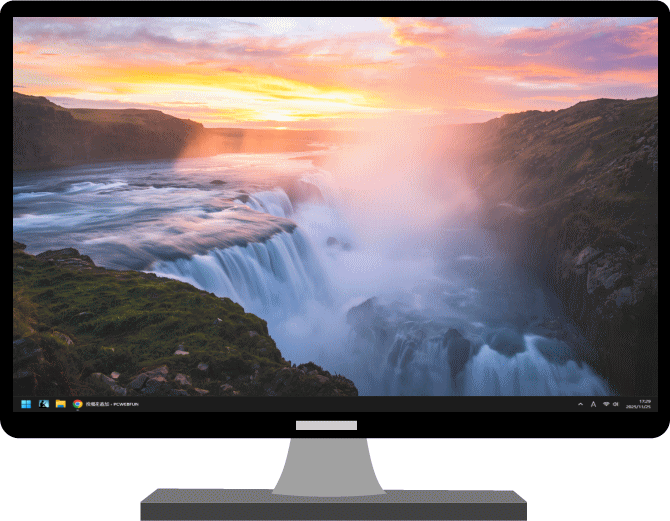
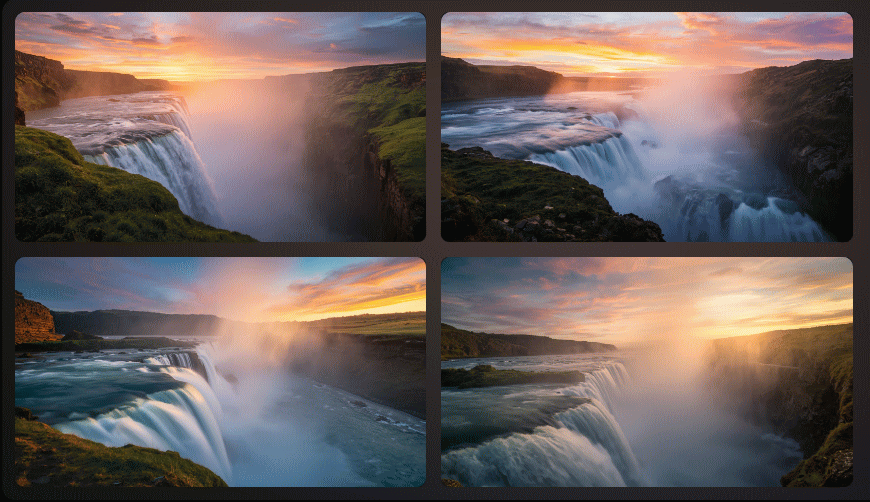
私は風景写真が好きなので、それを見ることで癒されているのです。風景の前にファイルを置いて煩わしい思いをしたくないのです。
このようなデスクトップも、ここまで説明した「スタートメニューにファイルをピン留め」を使えば可能です!
しかし、もう少しだけファイルの整理術について補足しておきます。
興味がある方は、続けて次項もご覧いただければと思います。
ちなみに上の写真(に見えるもの)は、AIで生成した画像です。
AI画像を作ってみたい方は、作成方法の記事をご覧ください。
デスクトップ以外の場所からアプリを開く方法
デスクトップにアプリやファイルを置かず、かつ快適に開く方法の補足です。
必要に応じて使い分けてみて下さい。
1.タスクバーにピン留めする方法
タスクバーは、画面の下にあるバーのことです。
以前は画面の左縦や上にも移動させることができましたが、windows11では下固定です。
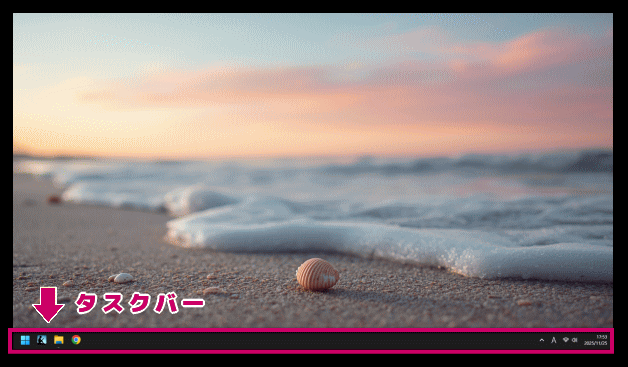
このタスクバーに設置するのは「毎日必ず使うアプリ」が向いています。
・ブラウザ
・セキュリティソフト
・エクスプローラー
などは、ここにピン留めしておくと便利です。
今回はエクスプローラーを例にあげて、タスクバーにピン留めする方法を紹介します。
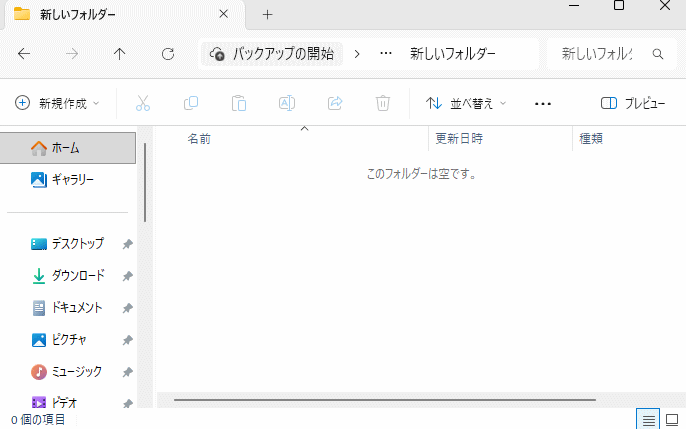
❶ 何でもいいので、フォルダを開きます。
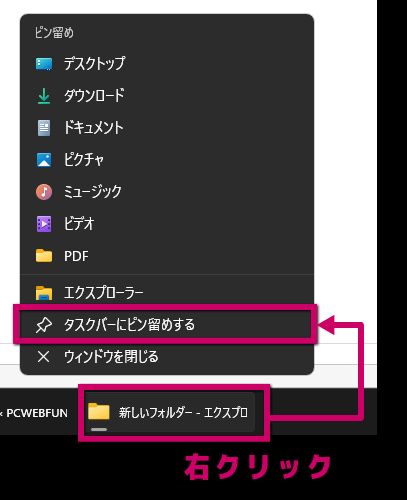
❷ タスクバーにフォルダが表示されますので、フォルダの上で右クリック
→ 開いた一覧から「タスクバーにピン留めする」を選択します。
2.スタートメニューにごみ箱を追加・デスクトップから削除する方法
スタートメニューは、windowsスタートボタンをクリックすることで開きます。ここにピン留めすると、下図のようにアイコンが並びます。
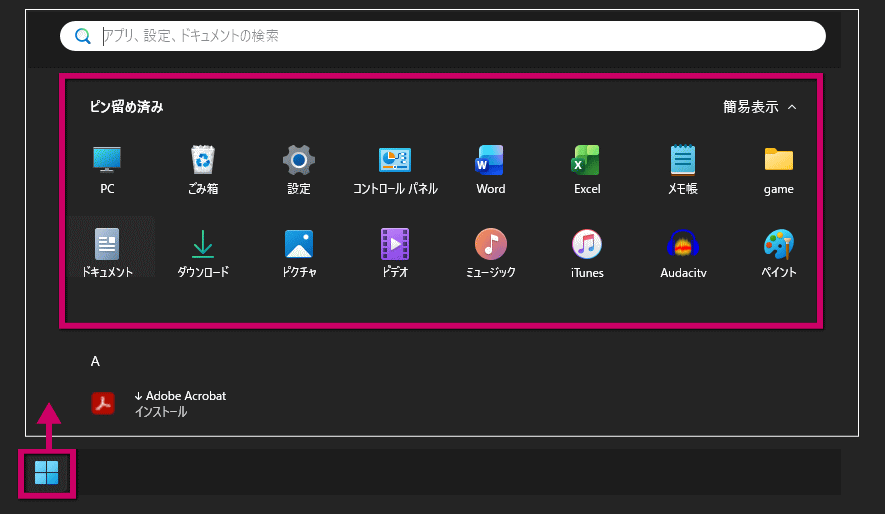
ここには「毎日使うわけではないけれど、すぐに開きたいアプリやフォルダ」を置いておきます。
試しに「ごみ箱」をスタートメニューにピン留めしてみます。
あわせて、デスクトップから「ごみ箱を削除」してみましょう。
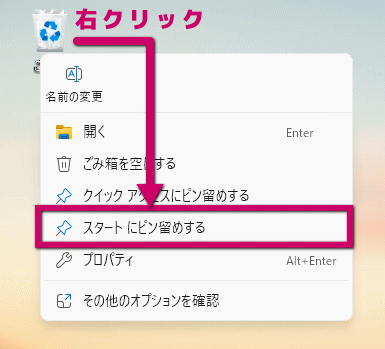
❶ まずは、スタートメニューに追加する方法です。
ごみ箱の上で右クリック →「スタートにピン留めする」を選択します。
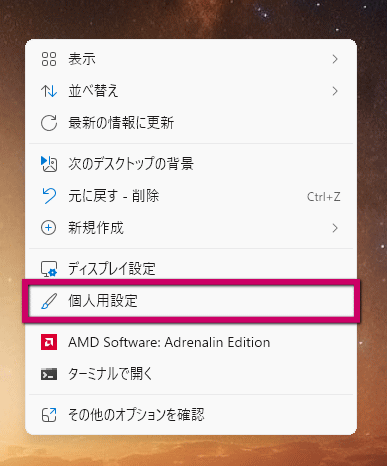
❷ 続いて、デスクトップからごみ箱を削除する方法です。
デスクトップ上で右クリック →「個人用設定」を選択。
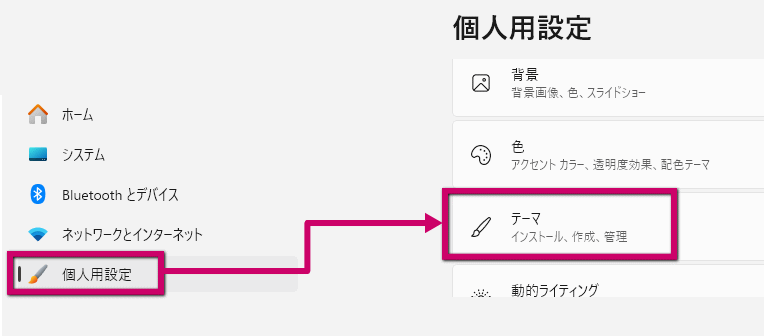
❸ 個人用設定にある「テーマ」を選択。
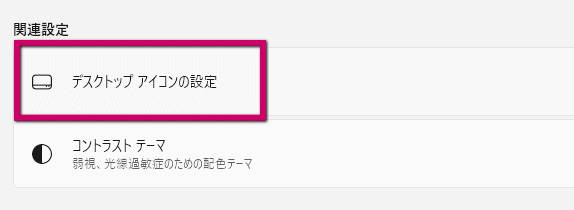
❹ 関連設定にある「デスクトップアイコンの設定」を選択。
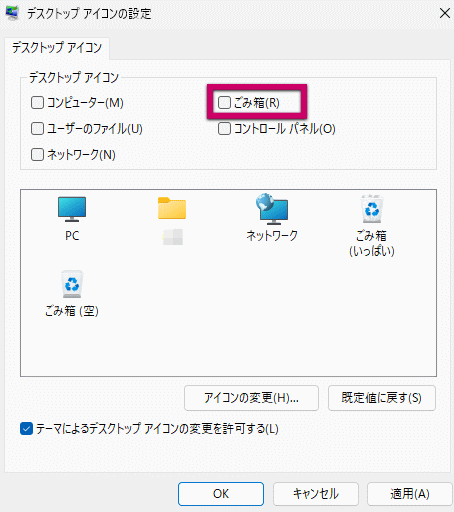
❺ ダイアログボックスが開くので、「ごみ箱」のチェックを外す →「OK」します。
これでデスクトップもスッキリ、見たい画像が全画面で見れるね!
お疲れ様でした!
コメント