
Wordで文書作成をしているとき、文字間に入力しようとしたら、急に上書き入力されてしまったことはありませんか?
これはうっかりインサートキー(上記画像、矢印が示すキー)を触ってしまい、上書きモードに変換されたことが原因です。自分ではそんなキーを触ったつもりがないので、突然ワードがおかしくなってしまったように感じると思います。
今回は、Wordが上書きモードになってしまった場合の対処法です。
挿入⇔上書きを切り替える
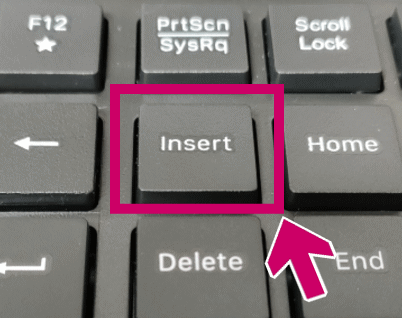
insertと書かれたキーを押すことで、「挿入モード / 上書きモード」が切り替わります。
急に上書きになってしまったという場合、もう一度インサートキーを押してみてください。
もしinsertキーが見当たらない場合は、ins と書かれているキーを探してみて下さい。
例えばPrt sc(スクリーンショットキー)の左上にinsと書かれている場合、fn(ファンクションキー)
と一緒にPrt scを押すとモードが切り替わると思います。
インサートキーで、上書きモードにならないようにする
上記の方法で直るとはいえ、急に上書き入力になるのも困りものです。
そこで、インサートキーを押しても、上書きにならないようにする方法も併せてご紹介します。
*********** 作業開始 ***********
❶ まず、ワードをひらきます。
❷ ファイル → オプション をクリック
❸ 詳細設定 → 「上書き入力モードの切り替えに、Insキーを使用する」のチェックをはずす
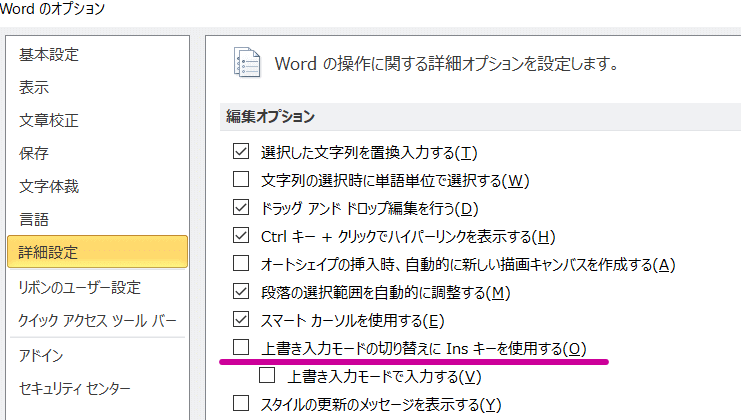
❹ 一番下の「OK」を押して、保存
*********** 作業終了 ***********
これでインサートキーを触っても、勝手にモードが切り替わらないようになります。
同じ方法で Outlookも設定変更できますので、こちらも併せて試してみて下さい。
コメント