
先日、スマホで撮影した動画をパソコンに取り込んだら、なぜか回転しているという事態が起きました。
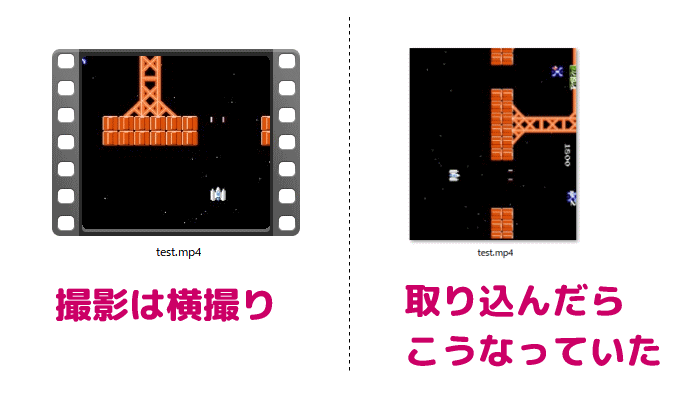
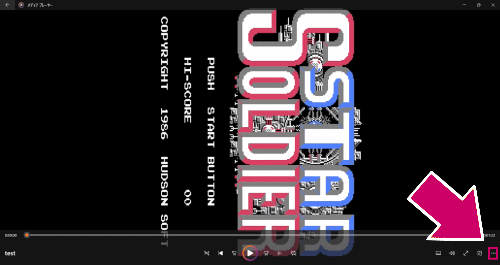
※画像はスターソルジャーですが、参考用なので気にしないで下さい。
回転した動画を再生しても、当然この状態(回転したまま)です。

自宅PCなら無料ソフトをインストールして対応できますが、会社PCの場合むやみにフリーソフトを入れるわけにもいきません。
そこで今回は、Windowsデフォルトアプリで「動画を回転させる方法」をお伝えします。
動画を回転させる方法
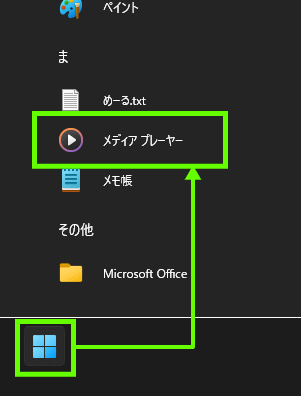
❶ windowsボタンをクリック → 「ま行」のメディアプレーヤーを開きます。
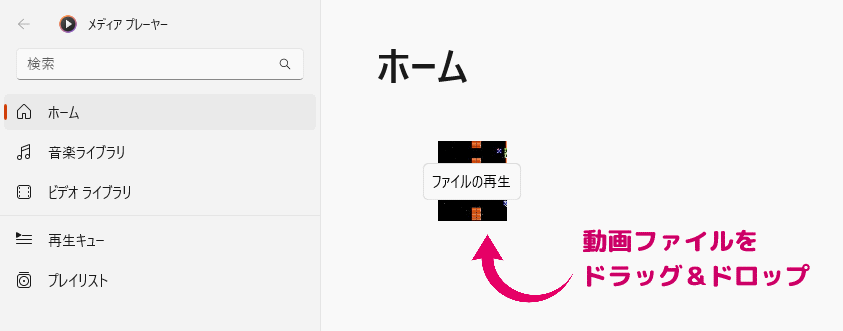
❷ 開いた画面に、動画ファイルをドラッグ&ドロップすると読み込まれます。
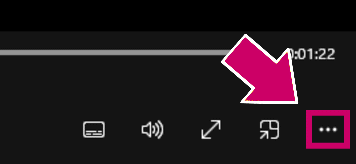
❸ 画面右下の、3点リーダーをクリックします。
拡大図
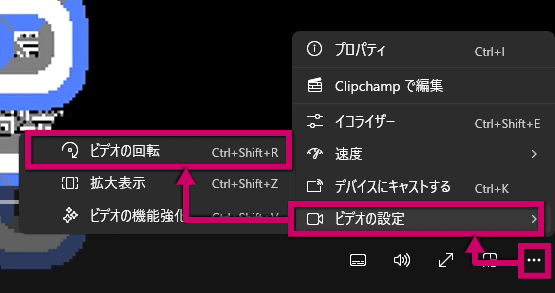
❹「3点リーダー」→「ビデオの設定」→「ビデオの回転」と選択します。
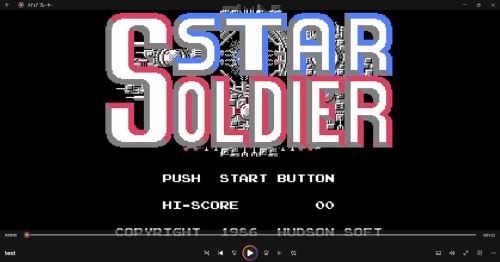
❺ 右に90度ずつ回転するので、必要に応じて❹の操作を繰り返してください。
今回は3回繰り返し、本来の位置に戻りました。
回転した動画を保存する
メディアプレーヤーでの操作は、あくまで閲覧用です。よってアプリを閉じれば、回転前の動画のまま何も変わっていません。
回転した動画を保存したい方は、以下の方法を試してください。
※❶~❸は「動画を回転させる方法」と同じです。
❶ windowsボタンをクリック → 「ま行」のメディアプレーヤーを開きます。
❷ 開いた画面に、動画ファイルをドラッグ&ドロップすると読み込まれます。
❸ 画面右下の、3点リーダーをクリックします。
拡大図
❹ 3点リーダー →「Clipchampで編集」を選択。
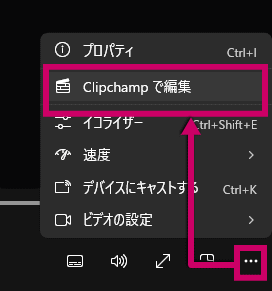
❺ Clipchampは、Microsoftの公式アプリですので安心して使えます。
インストールされていない場合は、下記画像のような表示がされますので「入手」を選択すると、自動的にダウンロードが始まります。

❻ 改めて、❹の作業を行いましょう。
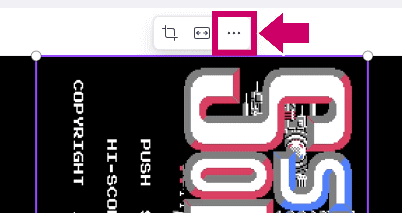
❼ Clipchampが開きますので、動画の上の3点リーダーをクリックします。
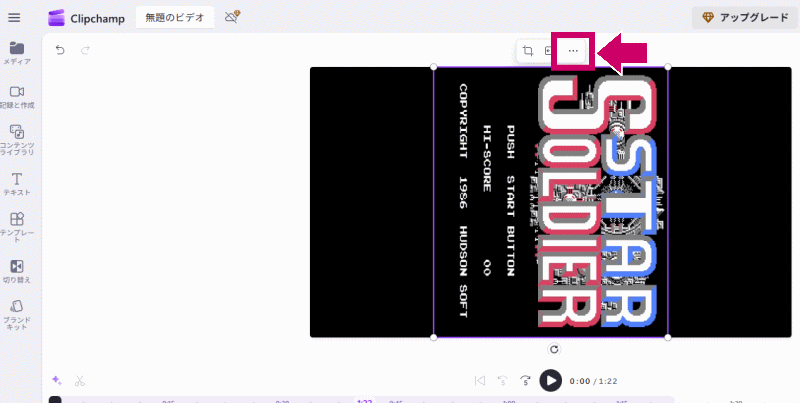
拡大図
❽ 3点リーダー →「90度回転」を選択します。
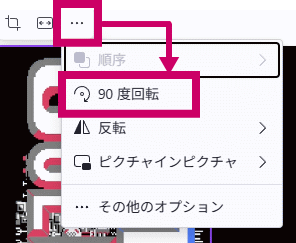
❾ 動画の向きを正しい位置にしたら、右上のエクスポートを押します。
動画品質を選択すると、ダウンロードが始まります。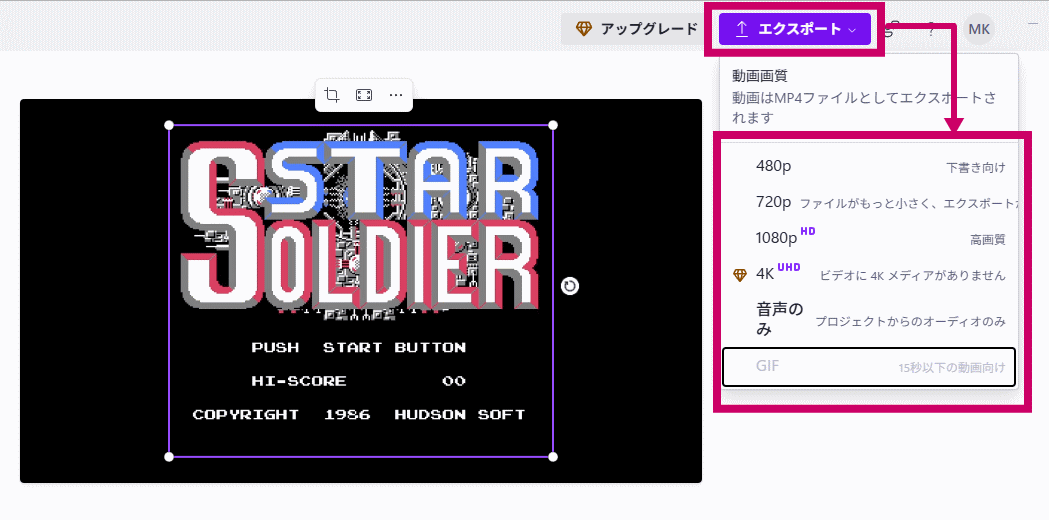
❿ 特に変更しなければ、ダウンロードフォルダの中にダウンロードされます。
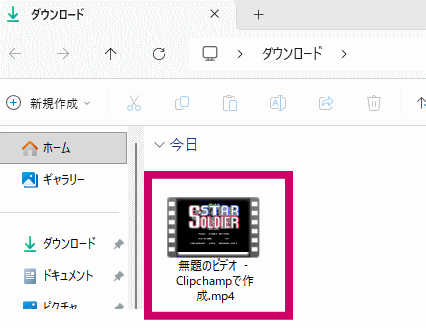
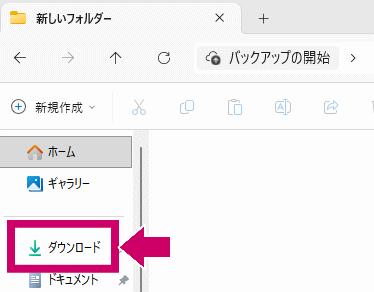
ダウンロードフォルダがどこにあるか分からない方は、エクスプローラー(もしくは何でもいいのでフォルダ)を開くと見つかります。

回転された動画ができたかな?
お疲れさまでした!


コメント