
先日、某記事にコメントが書き込まれました。
これがとても持て余す、悩まずにはいられない内容だったのです……。
詳細は以下の記事でお伝えしますが、おそらく悪意があるわけではない、しかし自覚がない(?)からこそタチが悪いスパムコメントに対する対処法をお伝えしたいと思います。
事の経緯
先日書いた【SFC】元祖乙女ゲー・アンジェリークをゲーマー視点でプレイした結果 という記事を書いたところ、コメントがきました。
コメントをいただくこと自体はとても嬉しいし有難いことなのですが、そのコメントは私の書いた記事に対するコメントではなく、求めていないゲーム知識をただ披露する長文解説だったのです。
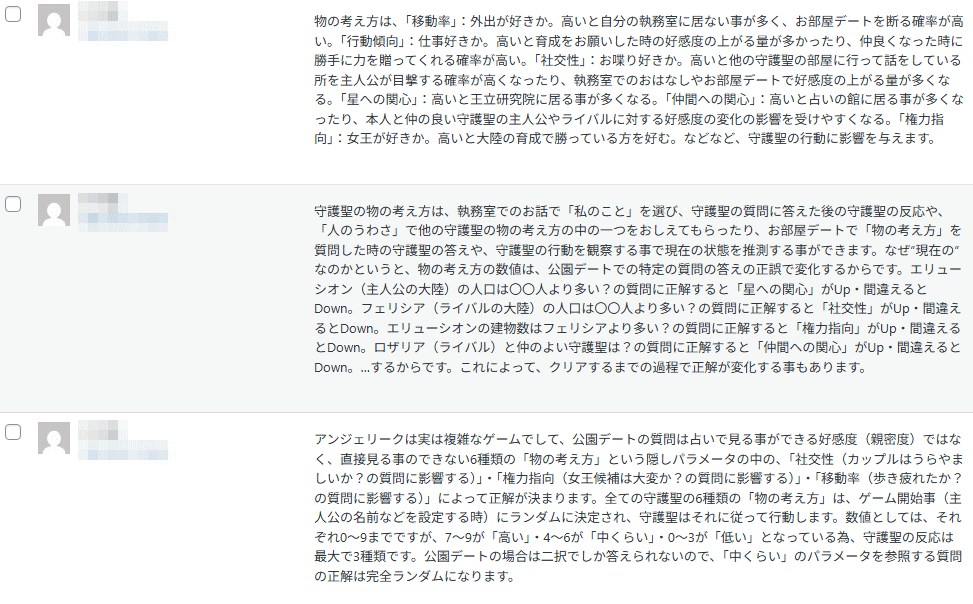
Twitter時代にも経験しましたが、求めていないゲーム知識を披露したがる「解説者」は意外と多く、それがきっかけで(私のツイート返信欄なのに)フォロワーでもない人たち同士で言い合いに発展することがあり、正直避けたいタイプのクソリプです。
確かに裏設定や隠し要素はあるでしょう。しかし私は純粋にゲームを楽しみたいので、実際プレイしながら攻略法を見つけていく楽しみを奪われ、手品のネタを強制的に見せられるのは正直迷惑なのです。
さらに複数のアクセスログを調べたところ、このコメントを書いた人物は記事にいっさいアクセスしていないことが判明しました。つまり記事を見に来たのではなく、コメントを書き込みに来ただけ。この時点でほぼスパムです。
コメント欄もまた容量の一因となりますので、記事に関係していないコメントを許可してしまうのも難しいです。
「……これは、見なかったことにしよう」
そう思い、この件はそっとしておくことにしました。
コメントへの注意事項を書く [Cocoon]
とはいえ同様のケースが起きないとも限らないので、注意事項を記載しておくことにしました。あまりコメントに対する規制をしたくはないのですが、仕方ありません。
注意事項の設定法
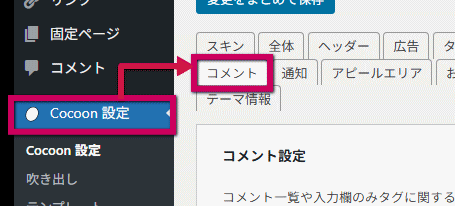
❶ 左メニューの「Cocoon設定」→「コメント」タブを開く。
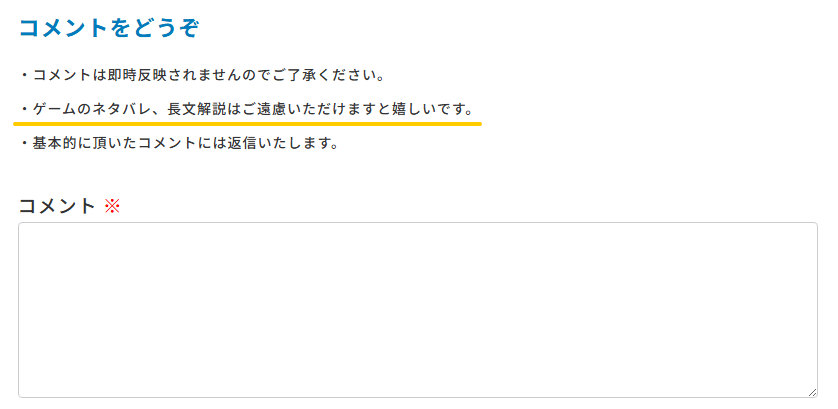
❷「コメント入力案内メッセージ」に、注意事項を入力する。
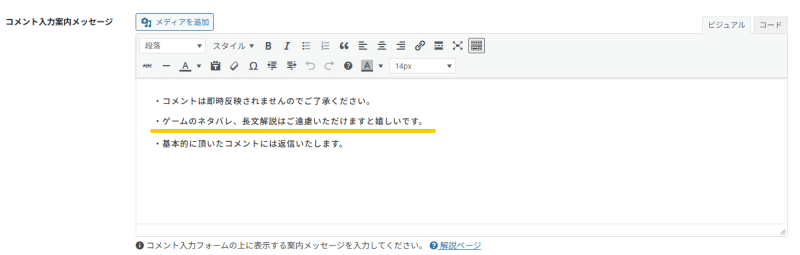
実際の記事には、下記のように表示されます。
しかし訪れる追撃
これで常識ある人物なら、長文解説コメントを控えてくれるはずです。
……と思っていたのですが、
朝起きて真っ先に見たメールで、追撃がきていることを知りました。
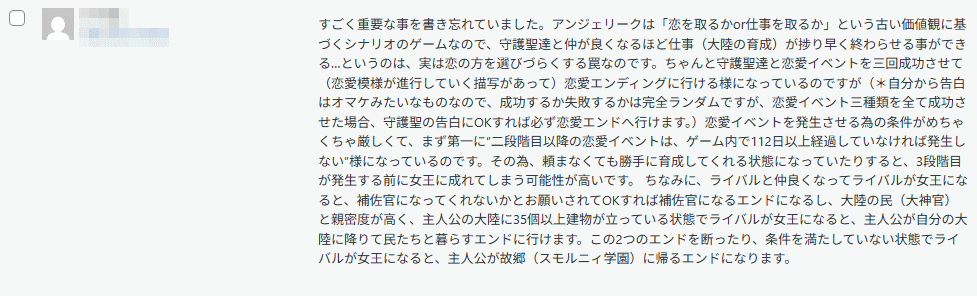
お前見てないよね!?
絶対注意事項見てないよね!?
最悪の目覚めです。
というか前回コメントも承認していないのに、まさか長文追記してくるとは……。
あとで調べましたが、やはり記事へのアクセスなし。私の記事に興味がなく、頼んでもいない知識を披露したいなら、ゲームwikiか自分のブログでやっていただきたいのですが……。気が滅入るを通り越して、恐怖すら感じてきました。
この時点で、迷惑コメントにはっきり対処することを決意。
【基本】コメントは承認制にする
基本的に、コメントは承認制にするのが無難です。
コメント書き込み→自動承認の状態ですと、スパムコメントがそのままブログに掲載されてしまいます。
コメント欄を「謎の外国人からのメッセージ」で溢れさせないためにも、承認制にしましょう。
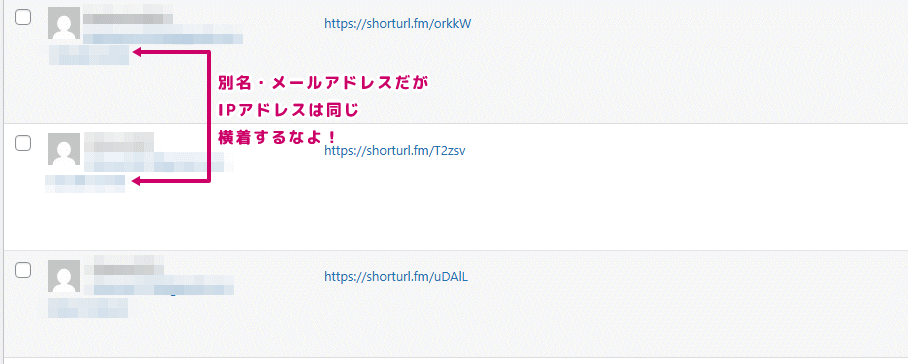
最近はほぼURLを書き込むだけの手抜き。以前はHi,there!から始まる本当のコメントだったのに……。
コメント承認制の手順
❶ 左メニューの「設定」→「ディスカッション」を選択。
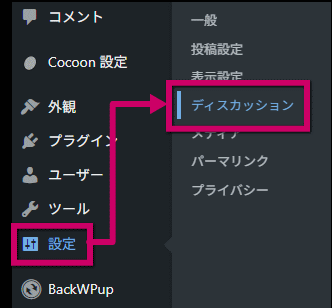
❷「コメント表示条件」欄にある「コメントの手動承認を必須にする」にチェックを入れる。

❸ 一番下の「変更を保存」を押す。
ワードプレスの機能で対処する
こちらが原則の対処法になります。
最初にお伝えしておきますと、完全にコメントが書き込めないようにするのは難しいため、どの対処法にもメリットとデメリットがあります。
【対処1】スパム認定する
コメントをスパム登録します。
簡単に対処できるというメリットがある反面、場合によってはつど対処する必要があるというデメリットもあります。
❶ コメントの上にカーソルを置くと、以下のように「承認~ゴミ箱へ移動」までの選択肢が表示されます。その中から、スパムを選択しましょう。

【対策2】コメント条件を厳しくする
メールアドレスを入力しなければ、コメントが投稿できないようにします。
しかしコメントしづらくなるため、他者への制御にもなってしまうのと、適当なアドレスを入力してもコメントができてしまうデメリットがあります。
❶ 左メニューの「設定」→「ディスカッション」を選択。
❷「他のコメント設定」欄の「コメントの投稿者の名前とメールアドレスの入力を必須にする」にチェックを入れる。

❸ 一番下の「変更を保存」を押す。
【対処3】IPアドレス、メールアドレスでコメントをはじく
書き込みをした特定人物のIPアドレス、メールアドレスをブラックリスト扱いにします。
この方法はコメントを受け付けないのではなく、受け付けるけどゴミ箱直行となります。
ただし後述のように、動的IPアドレスの場合には完全防ぐことができません。また、モバイル回線を使用された場合、IPアドレスが変わるため特定が難しくなる可能性があります。
❶ 左メニューの「設定」→「ディスカッション」を選択。
❷「コメント内で許可されないキーワード」欄に、該当のIPアドレスを入力(もしくはコピペ)する。
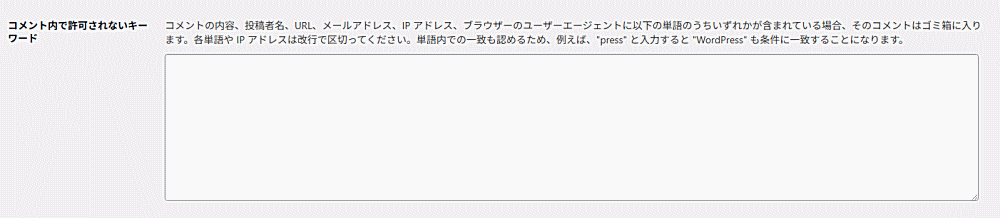
❸ 一番下の「変更を保存」を押す。
ここではIPアドレスについて、ものすごく簡単にご説明します。
IPアドレスは「ネットワーク部」と「ホスト部」に分かれ、このうち「ホスト部」は動的IPアドレスであり、数字が変わります。
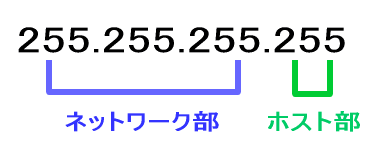
IPv4(ルーター)でのネットワーク部とホスト部は以下のようになりますので、後ろの6ケタの数字が変わる可能性があります。
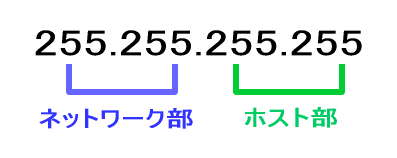
そのため【対処法3】では、相手が固定IPを使用していない限り、完全にブラックリストに追加するという事ができません。
ネットワーク部のみを入力してはじくこともできますが、無関係の人物もコメントの書き込みができなくなってしまう場合がありますので注意が必要です。
【対処4】コメント欄をオフにする
そもそもコメント欄を非表示にするという、最終手段です。
❶ 左メニューの「設定」→「ディスカッション」を選択。
❷「デフォルトの投稿設定」欄にある「新しい投稿へのコメントを許可」からチェックを外す。

❸ 一番下の「変更を保存」を押す。
ブログに訪問できないようにする
上記の事を全て行ってもコメント攻撃がやまない場合、愉快犯化しているか、ストーカーレベルの執着をされている可能性があります。
スパムコメント対策のプラグインもありますが、定型文のBotスパムが対象ですし、ここまできたら使っても一緒でしょう。
どうせプラグインを使用するなら、根本から対処することにします。
WP-Banでブログへのアクセスを禁止する
Banできるプラグインはいくつかありますが、今回は私自身が使用したことのある『WP-Ban』を紹介したいと思います。
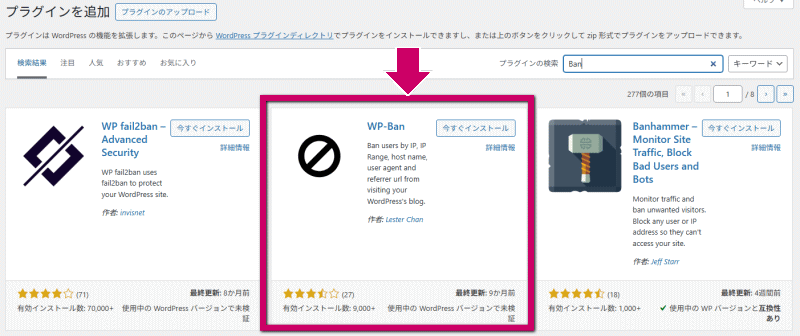
❶ 左メニューの「プラグイン」→「プラグインを追加」を選択。
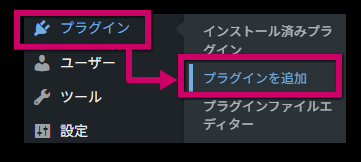
❷ 開いたページの右上に「プラグインの検索」がありますので、「Ban」と入力。

❸ 検索後のページに『WP-Ban』が出てくると思いますので、「今すぐインストール」を選択。
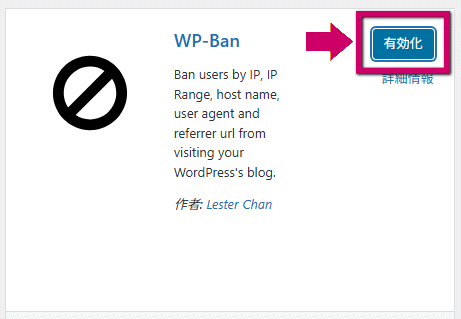
❹「有効化」を選択。
❺ 左メニューの「設定」→「Ban」を選択。

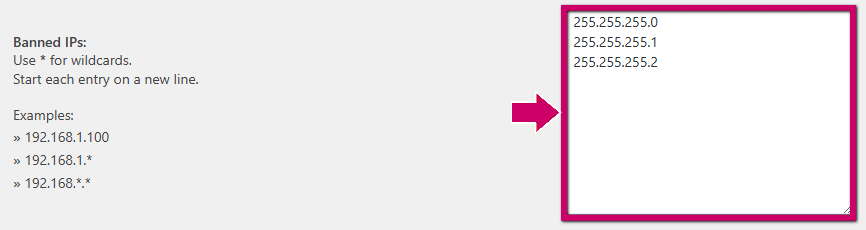
❻「Banned IPs」の右側にあるフォーム(白い部分)に該当のIPを入力します。
❼ 一番下までいくと「Save Changes」というボタンがありますので押します。

これで迷惑コメントがなくなるといいね。
お疲れさまでした!
コメント