
世にあふれる「無料で」動画編集できるアプリ。
しかし実際にはトリミング、クロップ、音声削除等の簡単な処理しかできなかったり、無料で出来てもロゴが入ってしまったりと、なかなか “本当に無料” というアプリはありません。
しかし前回導入法を紹介した『AviUtl ExEdit2』は、無料でかつロゴも入らない
という漢らしいアプリです。
今回は『AviUtl ExEdit2』を使って、動画の一部にモザイクをかける方法をお伝えします。
【関連記事】
・AviUtl ExEdit2 ダウンロード~mp4の読込み・書出し方法
モザイクをかけた動画
では実際に、モザイクをかけた動画を見てみましょう。
下記はこちらの記事で紹介している、私のプレイ動画になります。
開始2秒の時点から、矢印部分にモザイクがかかっています。
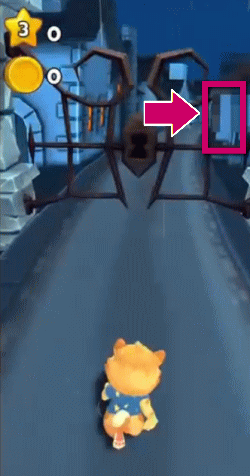
ご覧のように「いつの時点から」「どこへ」「どの程度の」モザイクをかけるか指定することができます。
モザイクをかける方法
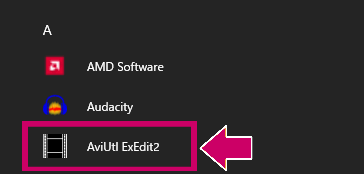
❶『AviUtl ExEdit2』を開きます。
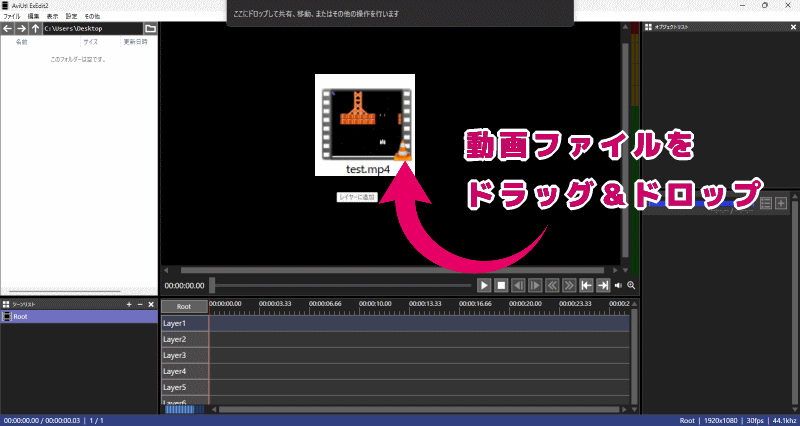
❷ 動画ファイルを『AviUtl ExEdit2へ、ドラッグ&ドロップします。
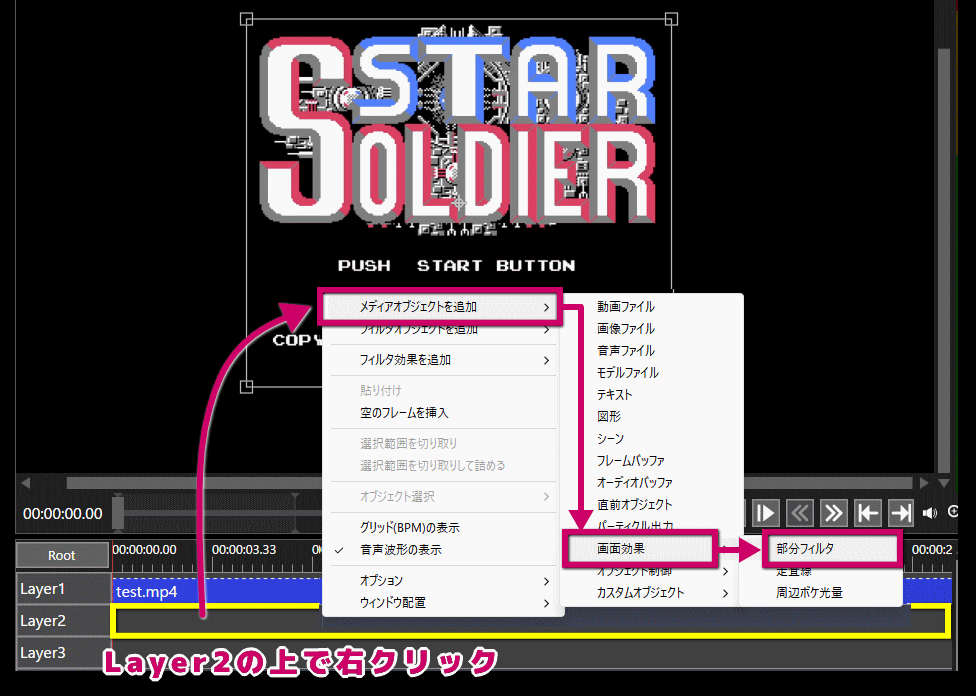
❸「Layer2」の上で右クリックし、「メディアオブジェクトを追加」→「画面効果」→「部分フィルタ」の順に選択。
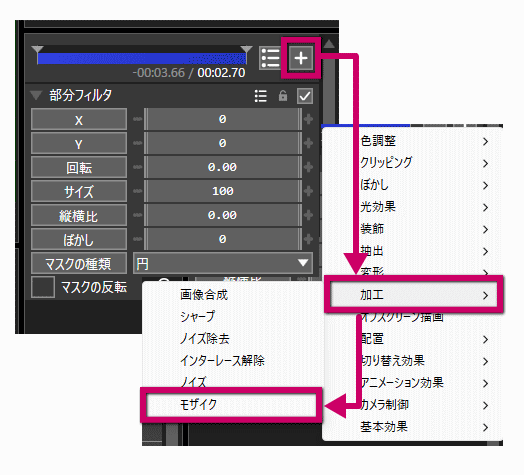
❹ 右側に「部分フィルタ」のオブジェクトが表示されるので、「+」ボタンを押し、「加工」→「モザイク」を選択。
❺ 覚えておくといいのは、以下の4つ。
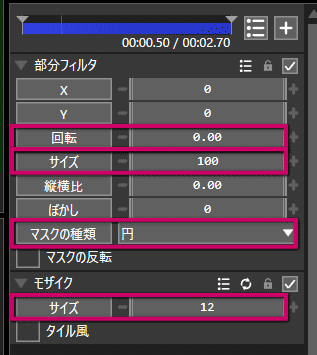
| 回転 | モザイクを回転させる。 |
| サイズ | 〇を中心とした、モザイクの大きさ。数字が大きいほどモザイクが広範囲になる。 |
| マスクの種類 | モザイクの形。
背景、円、四角形、三角形、五角形、六角形、星型、ハートから選択できる。 |
| (モザイク) サイズ |
モザイクの細かさ。数字が小さいほどモザイクが細かくなる。 |
❻ 今回はスコアを隠してみます。
まず、動画にスコアが表示される時間(1.66)に、赤い線を移動させます。四角で囲んだ2つのボタンで微調整できるので活用しましょう。
赤い線の位置が定まったら、「部分フィルタ」を吸着させます。
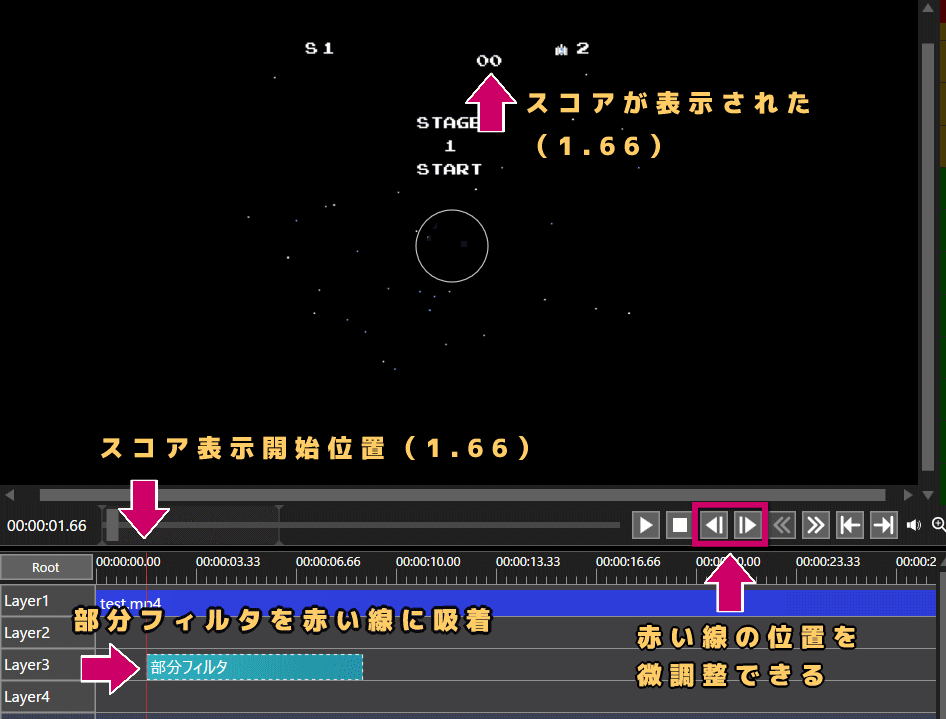
❼ モザイクをかけたい位置に〇を移動します。
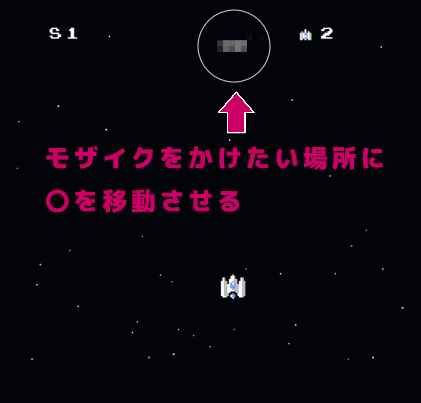
❽ 開始位置をしっかり定めれば、最初からモザイクがかかっているように見えます。
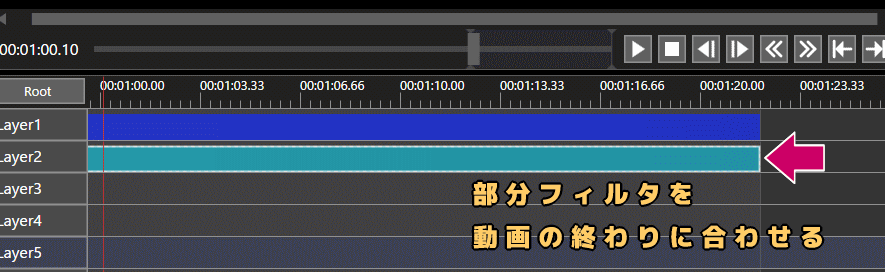
❾ 動画の終わりまでモザイクを掛けたままにしておきたければ、部分フィルタも最後の位置まで伸ばしましょう。
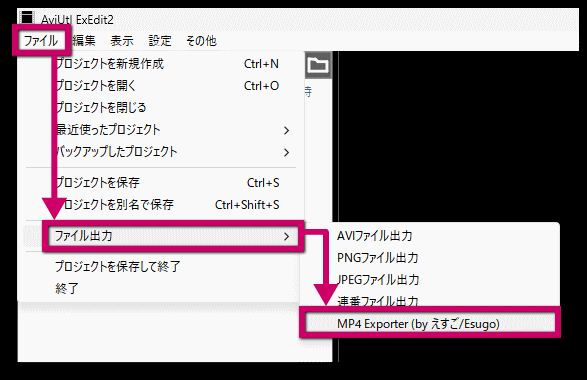
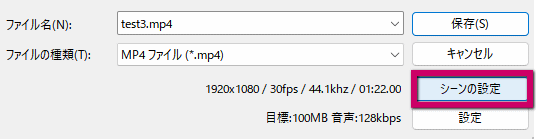
❿ 加工が終わったら、動画を書き出します。
上メニュー「ファイル」→「ファイル出力」→「MP4 Exporter」の順に選択。

うまくできたかな?
お疲れさまでした!
次回は「動きにあわせてモザイクを追従させる方法」を、ご紹介します。
コメント