
「AviUtl(エーブイアイ・ユーティル)」というソフトをご存じでしょうか。
動画編集の無料ソフトとして有名でしたが、残念ながら2019年を最後に更新されなくなってしまいました。
しかし2025年7月、新しく生まれ変わった「AviUtl ExEdit2」が登場!
AviUtlとは、かなり使い勝手が変更されているように思うので、ここでは初めてAviUtl2を使う方のために分かりやすく解説したいと思います。

特に、mp4ファイルの読み込み・書き出しをしたいなら必見だよ!
AviUtl ExEdit2 をダウンロードする
AviUtl ExEdit2 は、下記の個人サイト(製作者KENくん)からダウンロードできます。

ダウンロードは、「AviUtl ExEdit2 テスト版」のインストーラ版(setup.exe)から行います。
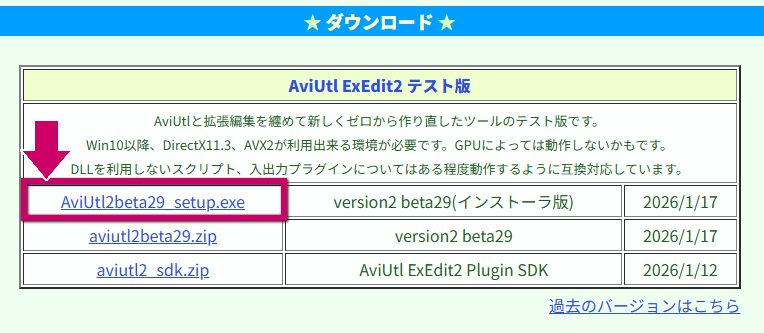
余談ですが、zip版は Microsoft Defender に弾かれました。
(アンチウイルスソフトは反応しなかったのに……)
ダウンロードが終わったら、そのままセットアップ(インストール)に進んでください。
指示に従って操作すれば、数ステップで完了します。
mp4ファイルの読み込み・書出し準備
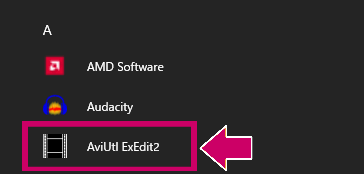
無事インストールが終わったら、windowsスタートから見れる「A」にありますので、これを開きます。
さて、AviUtl ExEdit2は、mp4の読み込みも、書き出しもできません。
そこで、それぞれ別のプラグインを入れて対処します。
読み込みプラグイン:L-SMASH Works
mp4ファイルを読み込むためには「L-SMASH Works」というプラグインを使用します。
ここで大事なのは、必ず「AviUtl ExEdit2」に対応しているプラグインを選ぶということです。
AviUtlの設定方法とは、やり方が違うよ!
Pluginsのフォルダは使用しないので注意してね!
❶ GitHub の該当ページにアクセスします。
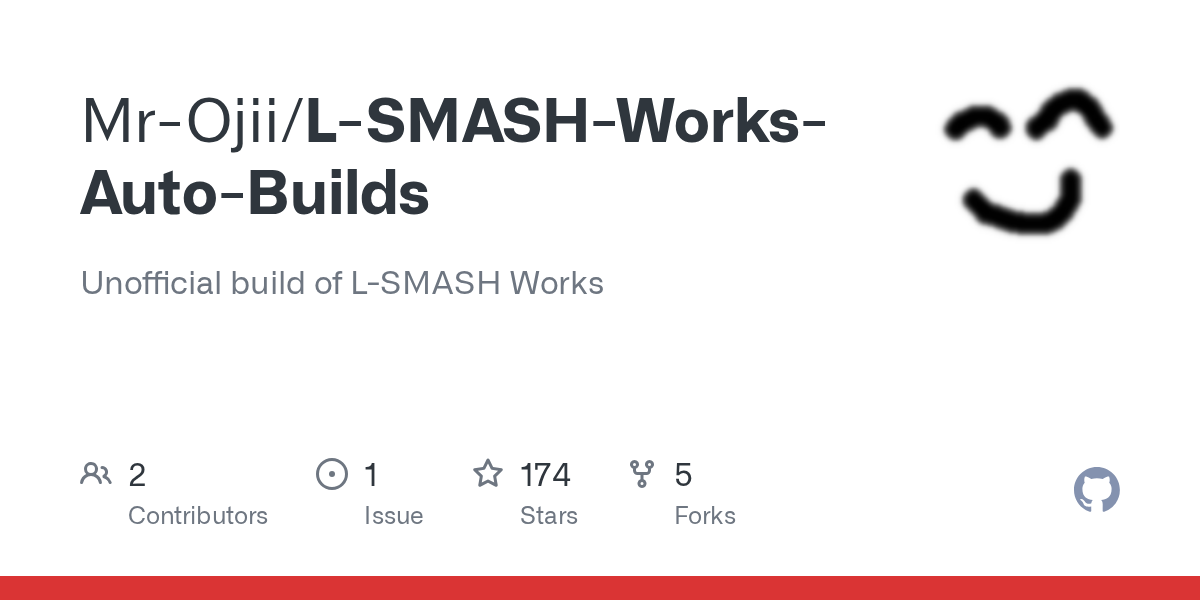
❷ 注意書きにあるように、お勧めされているzipをダウンロードします。

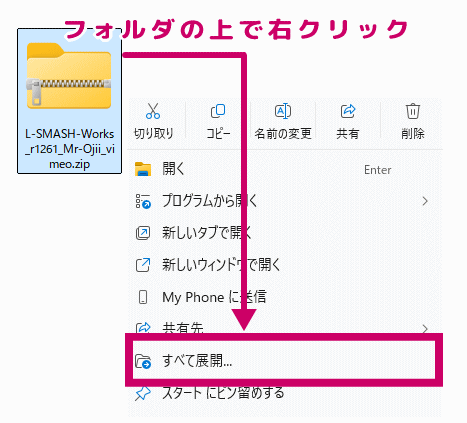
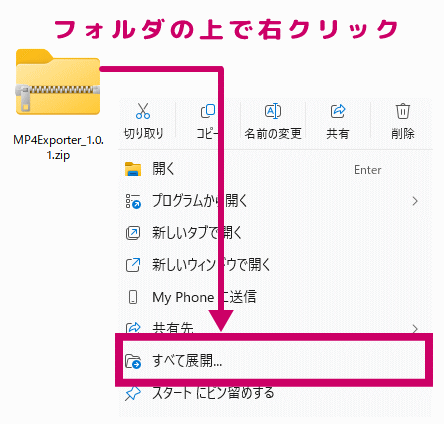
❸ ダウンロードされたzipフォルダの上で右クリック →「すべて展開」を選択。
❹ AviUtl2 を開く。
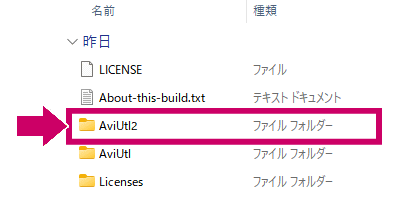
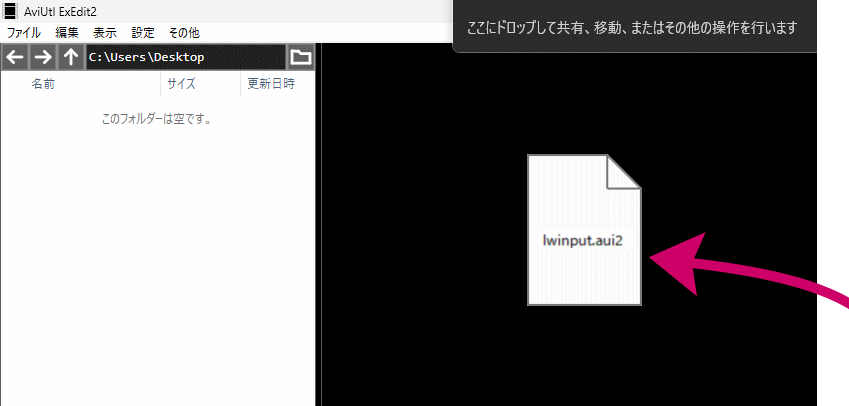
❺ フォルダ内にある「lwinput.aui2」ファイルを、AviUtl ExEdit2(黒い部分)にドラッグ&ドロップする。
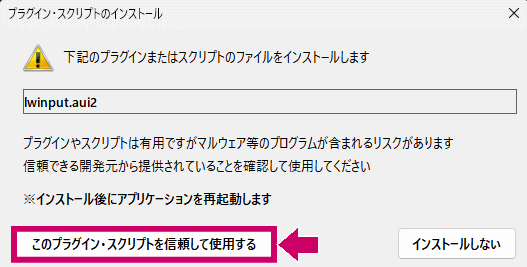
❻ 確認画面が表示されるので、「このプラグイン~使用する」を選択。
❼ インストール完了したら、上メニュー「設定」→「入力プラグインの設定」を選択。
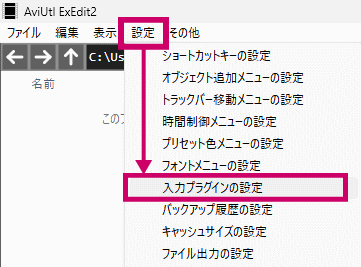
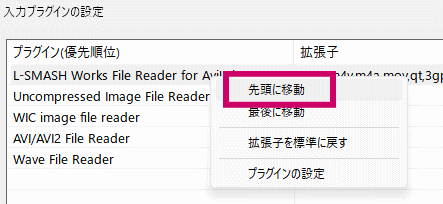
❽「L-SMASH Works」の上で右クリック →「先頭に移動」を選択。
これで優先順位が上がります。
設定は以上で完了です!
これでmp4ファイルを(黒い部分に)ドラッグ&ドロップすれば、読み込みできるようになりました。
書き出しプラグイン:MP4Exporter
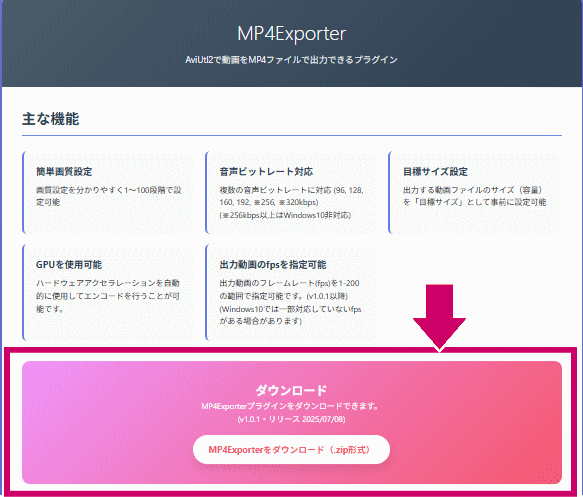
❶ MP4Exporterのページにアクセスします。

❷ zipフォルダをダウンロードします。
❸ ダウンロードされたzipフォルダの上で右クリック →「すべて展開」を選択。
❹ フォルダ内にある「MP4Exporter.auo2」ファイルを、AviUtl ExEdit2(黒い部分)にドラッグ&ドロップする。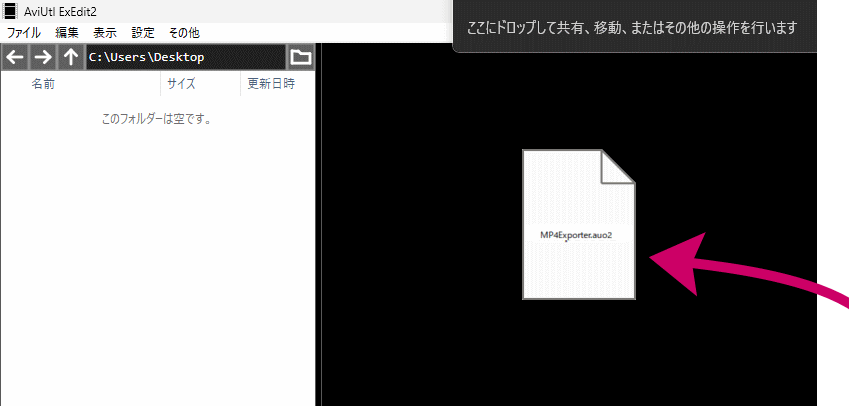
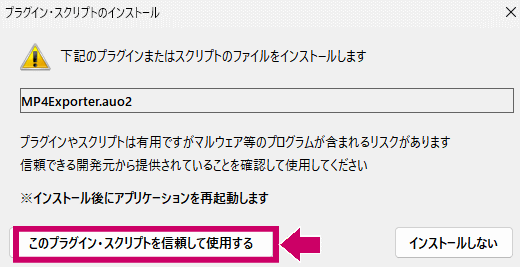
❺ 確認画面が表示されるので、「このプラグイン~使用する」を選択。
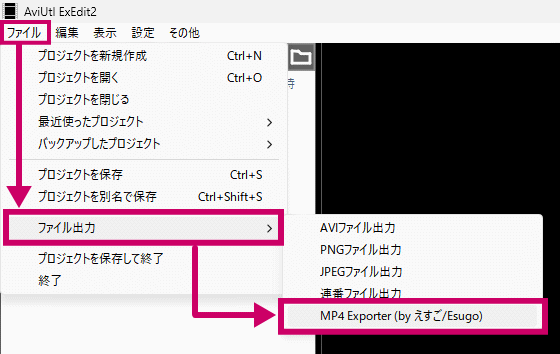
❻ 「ファイル」→「ファイル出力」と選択し、「MP4Exporter」の表示があればOK!
これで、mp4ファイルの編集準備が整ったよ!
お疲れ様でした!

コメント