

下図をご覧ください。
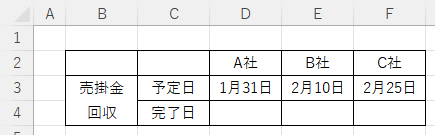
あなたは会社の経理担当で、売掛金回収の管理を任されているとします。
そこでエクセルで表を作成し、売掛金回収の「予定日」および「完了日」の項目を設けました。
このとき、完了日に日付を入力したら
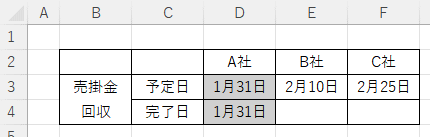
このように、該当部分(A社)のセルに自動的に色をつけたいと思っています。
ここでは判定基準を
❶「完了日」という文字がある行に
❷ 日付が入力された場合
という複数条件とし、条件付き書式を使って自動で色を付ける方法をお伝えします。

予定日に日付を入れても、色はつけない。
完了日に日付が入ったら色をつける、ということだよ!
複数条件を使う理由
下図をご覧ください。
たとえば「該当セルに日付入力があったら色をつける」という条件であれば、適用範囲にD4:F4を選択すれば色を付けることができます。

しかし!!
表が大きくなればなるほど、ひとつひとつ範囲設定するのは面倒です!
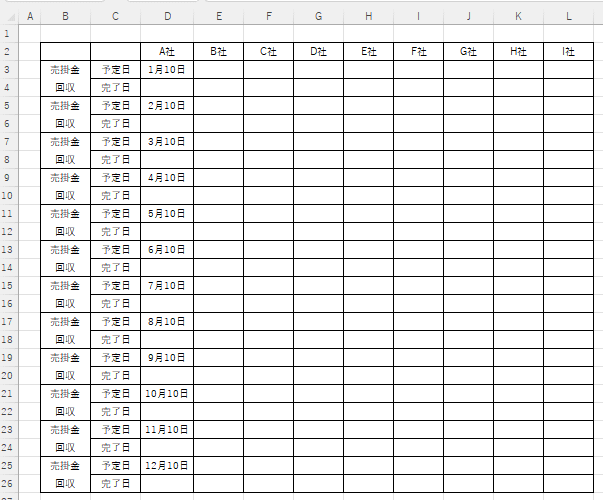
▲やってられない。
そこで今回は、該当列(D:L)をすべて選択して一括適用します。
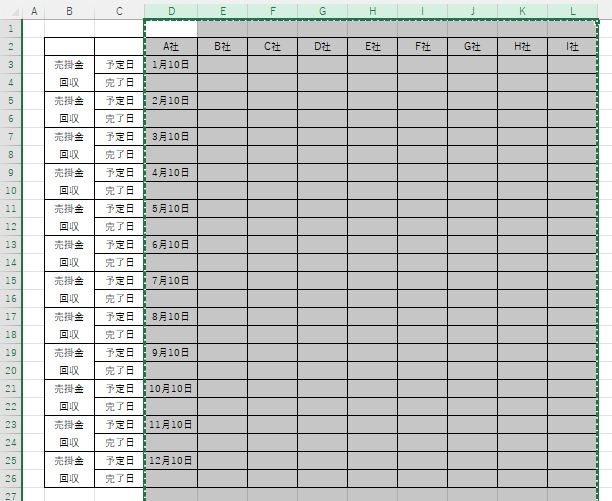
複数条件を使えば、何度も条件付き書式を設定する必要はありません。
一つの設定で済むので、かなり楽です。
見た目もスマート!
条件付き書式の設定方法
条件の確認
数式は(後述の)コピペで出来るよう、条件を確認しておきましょう。
当記事の例でいうと、
❶「完了日」行のセルに入力があった場合、
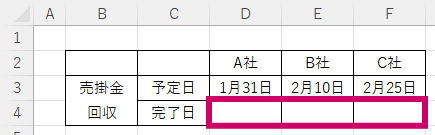
❷ 完了日と予定日を塗りつぶす。
……ということを、やりたいです。
完了日に色を塗る方法と数式
❶ 最初に、該当列を選択します。
❷「ホーム」→「条件付き書式」→「ルールの管理」の順にクリックします。

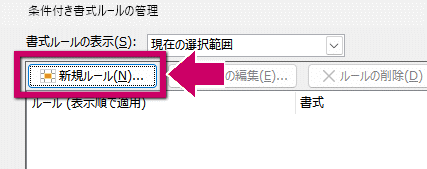
❸「新規ルール」を選択。
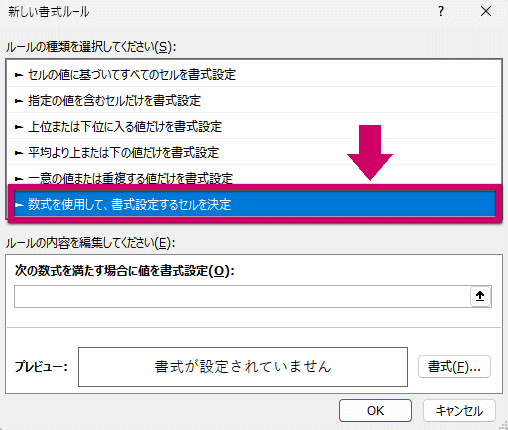
❹「数式を使用して、書式設定するセルを決定」を選択。
❺「次の数式を満たす場合に値を書式設定」欄に、数式を入力(下記からコピペ)します。
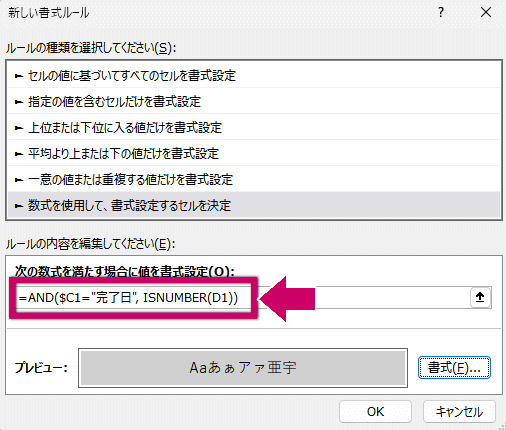
❶ 日付を入力する場合
❷(文字でも数字でも)何かを入力する場合
大きな違いはないので、迷ったら❷を選んでね!
❶の「ISNUMBER」は、数値判定の関数だよ。
❷の「<>」はそれ以外を意味するよ。「<>””」で、空欄以外(つまり何かが入力されている状態)を表しているよ。
★数式の大切なポイント
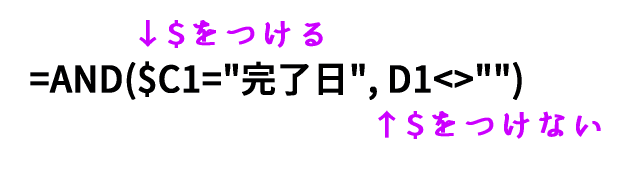
上記の数式は「C列に完了日という文字がある」かつ「完了日(の文字がある)行の、いずれかのセルに入力がある」場合、条件を満たします。
大切なこととして、$のつけ方に注意しましょう。
特定文字(C1)の場合、Cの前にだけ$を。入力セル(D1)には$をつけないようにします。実際にお試しいただくと分かりますが、こうしないと色が付きません。
予定日に色を塗る方法と数式
予定日(完了日の1つ上のセル)にも色を付けたい場合には、もう一つ新しい書式ルールを設定します。
やり方は、上記の❶~❺と同じです。
数式は下記のようになります。
❶ 日付を入力する場合
❷(文字でも数字でも)何かを入力する場合
色をつける
色は書式からつけることができます。
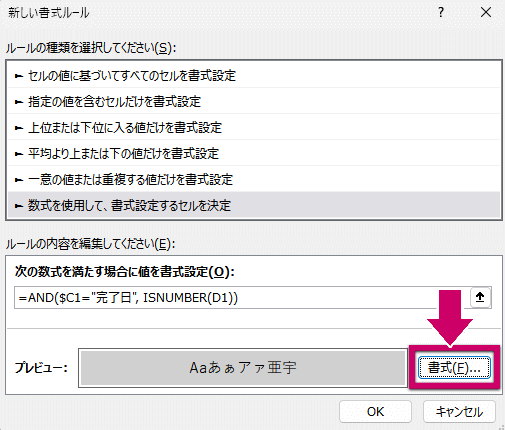
セルに色を付けたい場合には「塗りつぶし」、フォントに色を付けたい場合には「フォント」タブから設定します。
フォントは「色」という箇所が「自動」になっているので、右がわの∨を押すと色選択できます。
特定の文字にワイルドカードを使う場合
ワイルドカードとは?
ワイルドカードとは、特定の文字を “含む” 場合に使われます。
たとえば今回は「完了日」と限定した言葉を使用しましたが、「完了」という文字を含めば判定対象にしたい場合、アスタリスクを使用し「*完了*」とします。
【ワイルドカード】
・〇〇完了 …… 完了*
・完了〇〇 …… *完了
・上記どちらも使える …… *完了*
ワイルドカードを使用した数式を使いたい場合には、下記数式を参照して下さい。
・完了日の行に色を塗る
・完了日の一つ上に色を塗る
【注意点】
この方法を使用すると、場合によっては色が付く場所がずれてしまうことがあります。
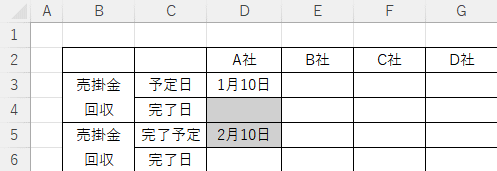
その場合には、下記のような数式に置き換える等の方法で対処してみて下さい。
… … …
大事なことは以上です。
これで、D:Lの「完了日」行に入力すれば、自動的に色がつくようになったと思いますが、いかがでしょう? 実際に自分で入力して試してみて下さいね!
うまくできたかな?
お疲れさまでした!


コメント