
windowsのタスクバー(画面右下)に、日付&時刻表示があるじゃないですか。

windows10までは当たり前のように、ここをクリックすれば秒表示される時刻が表示されたものですが、windows11ではそれがありません。
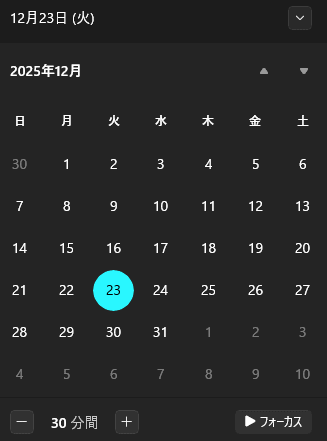
▲デフォルトはこんな感じ
困りますよねえ、これ。
特に会社の退勤時に困ります。
私は模範的な会社員なので、朝はギリギリ、夜はピッタリで打刻している(※1)のです。でもこの表示がされないと、退勤直前の秒読みができないじゃないですか。
同じように困った方(※2)は世界中にいたらしく、強い要望が寄せられたようです。
2025年6月に仮実装され、9月には正式リリース。やっと従来の使いやすさが戻ってきました。
設定はとても簡単。
また、類似機能についても紹介します。
通知バーに時刻表示(秒)を表示する方法
❶ タスクバーの時刻の上で右クリック →「日時を調整する」を選択

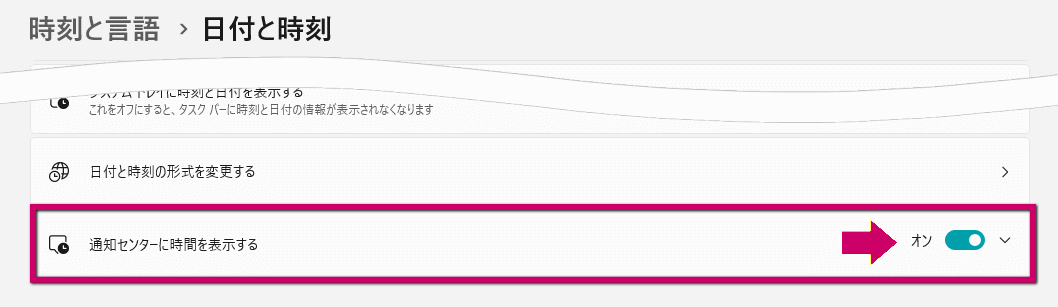
❷ 時刻と言語の設定が表示されるので、「通知センターに時間を表示する」をオンにする。
❸ 通知バーに時刻が表示されます。
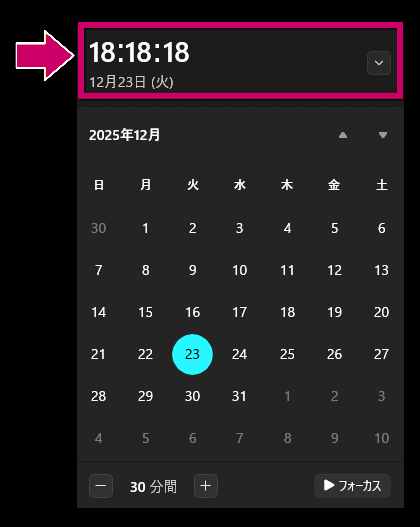

これで解決!
タスクバーに時刻(秒)を表示する方法
わざわざクリックせずとも、タスクバーに秒を表示する方法もあります。
❶ タスクバーの時刻の上で右クリック →「日時を調整する」を選択
❷ 時刻と言語の設定が表示されるので、「システムトレイに時刻と日付を表示する」の右横にある「∨」を押す → 「システムトレイの時計に秒を表示する」にチェックを入れる。
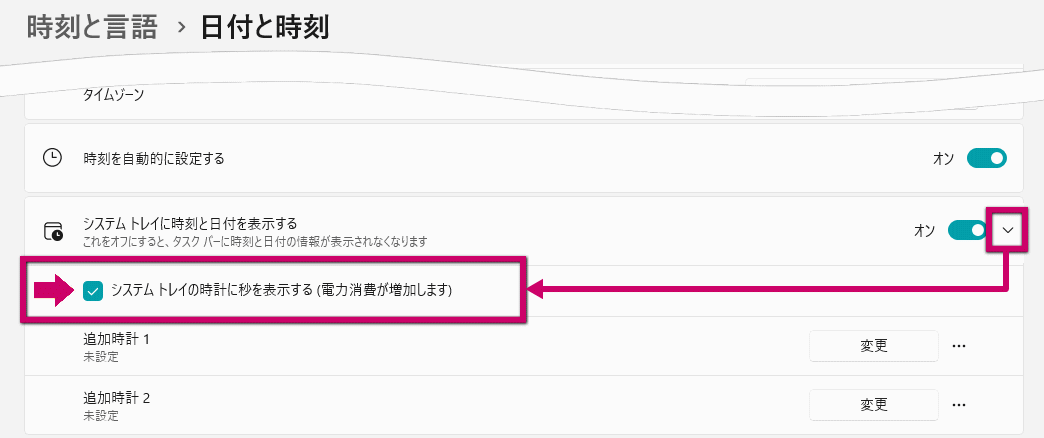
❸ タスクバーの時刻が秒まで表示されるようになります。
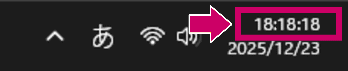
※この方法は、設定にも注意書きがあるとおり、電力消費が上がりますので気を付けて下さい。
デスクトップにアナログ時計を追加する
それじゃ足りない!
デスクトップにアナログ時計を置きたい方は、こちらを試してください。
❶ Microsoft Store で、「時計」と検索。
すると下記のように、いっぱい結果が表示されます。
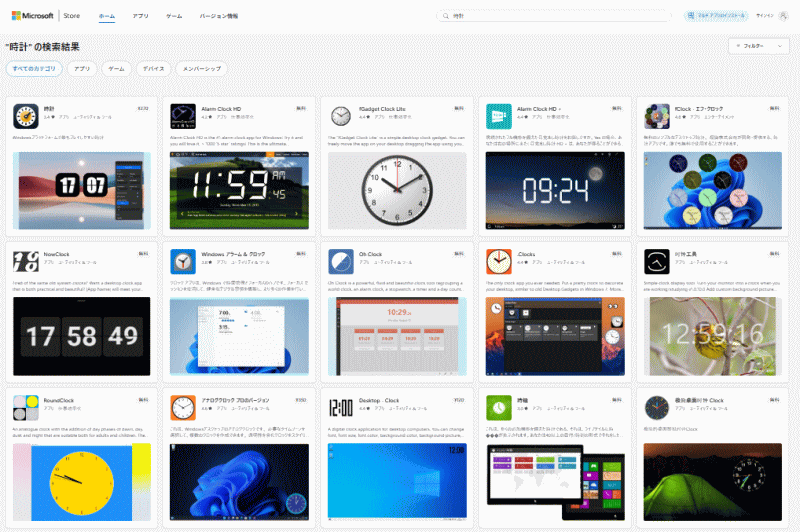
※Microsoft Store「時計」の検索結果よりスクリーンショット
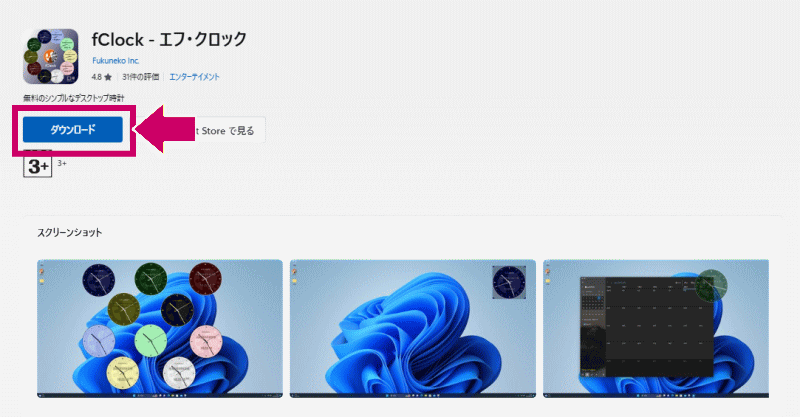
❷ 今回は、色々カスタムできそうな「fclock」にしてみます。
「ダウンロード」を選択。
❸「ダウンロード」フォルダに、インストーラーがダウンロードされますので、
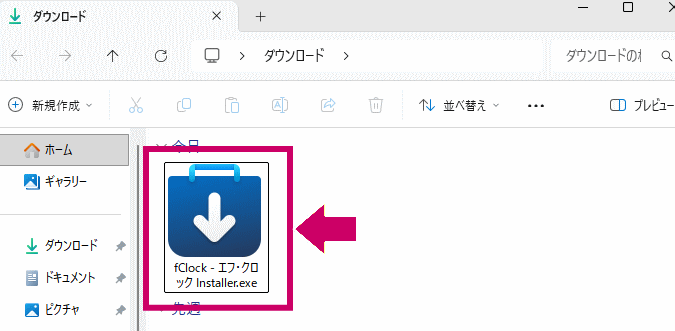
これを開いて、インストールしましょう。
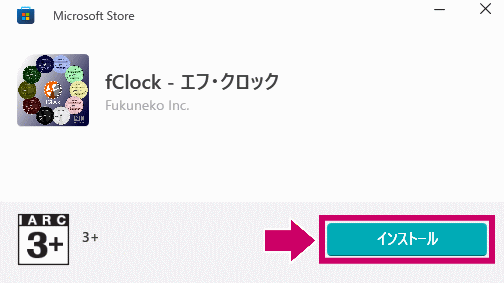
❹ デスクトップ(いきなりど真ん中)に、ウィジェットが自動追加されます。

❺ この時計の上で右クリックすると、「サイズ変更」や「設定」が選べます。
今回は設定を変更してみます。
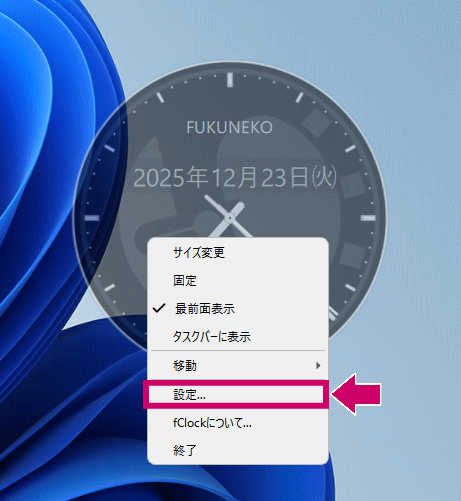
※ちなみに「最前面表示」のチェックをはずすと消えますが、全画面表示(win+D)で復活します。ブラウザの上にも出てくるのは困るので、チェックを外しておくといいですね。
❻ 「設定」で色や透明度、時間の表示方法などが選べます。
下記画像の時計は、色をダークグレー、透明化し、サイズを変更しました。見えないですが、元号表示にしてあります。

これ、なかなかいいですね!
記事作成のためにダウンロードしたものではありましたが、画面上においても背景に溶け込んで違和感がないので、しばらく使ってみたいと思います。

【関連記事】


コメント