

このページでは、無料で使える音楽編集ソフト「Audacity(オーダシティ)」のダウンロードおよびインストール方法を説明します。
Audacityをダウンロードする
ダウンロードは基本的に、公式ページから行います。

FURIO
公式サイト以外でダウンロードすると、ウイルスに感染することもあるから気をつけて!
ダウンロードの手順
➊ 公式ページをひらきます。(英語です)

Audacity ® | Free Audio editor, recorder, music making and more!
Audacity is the world's most popular audio editing and recording app. Edit, mix, and enhance your audio tracks with the ...
www.audacityteam.org
➋ 「Muse Hubなしでダウンロード」を選択。

➌ 自動的にダウンロードされます。
終わりです。簡単!
Audacityをインストールする
ダウンロードフォルダの中にある
をダブルクリックして開きます。
FURIO
今回は、Windowsのインストール方法を紹介するよ
インストール手順
➊「このアプリがデバイスに変更を加えることを許可しますか?」と聞かれるので、「はい」を選択
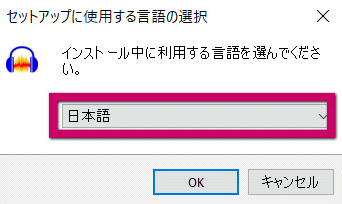
➋ 言語の選択です。こだわりがなければ「日本語」を選択。
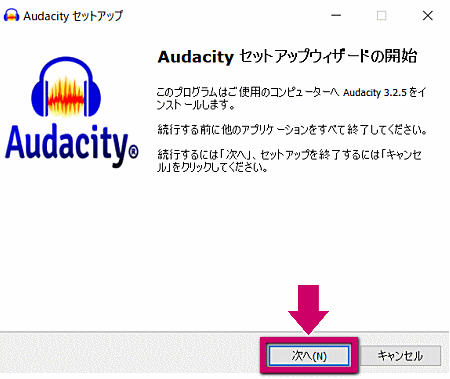
➌ セットアップウィザードが開くので「次へ」を選択。
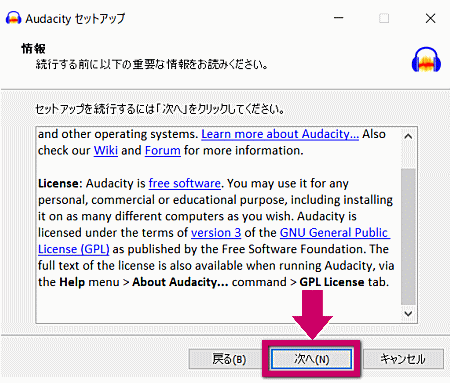
➍ 使用するにあたっての重要事項を読みます。納得したら「次へ」。
➎ インストール先を指定します。こだわりがなければ、このまま「次へ」。
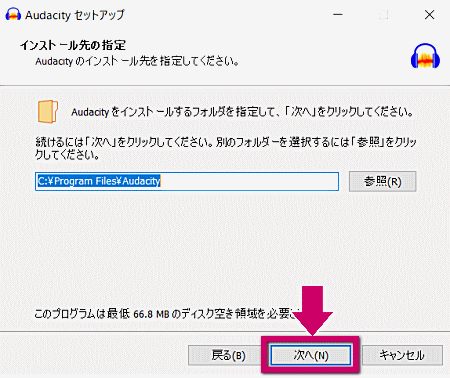
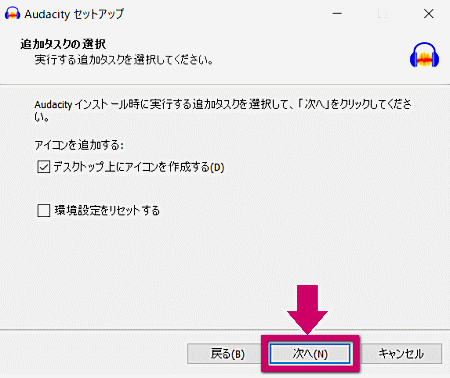
➏ デスクトップにショートカットアイコンを置きたい人はそのまま「次へ」、いらない人はチェックを外してから「次へ」。
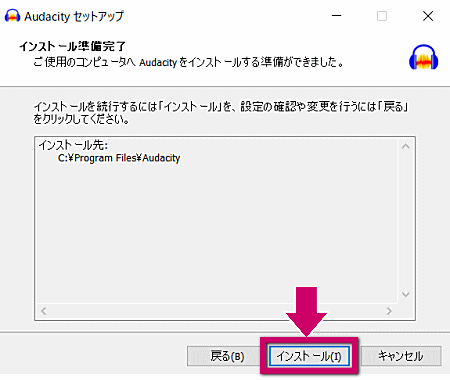
➐ 準備が整いましたので「インストール」をクリック。
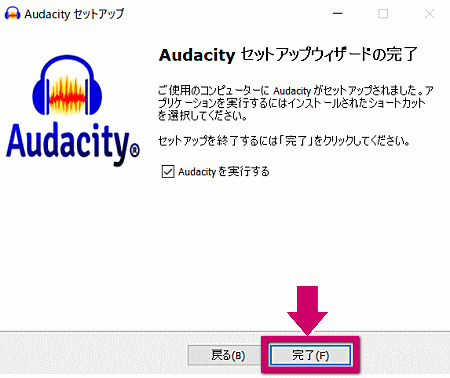
❽ これで完了です! さっそく起動してみましょう!
FURIO
お疲れさまでした!
【関連記事】

スマホの音をPCで出力→録音・文字起こし・翻訳する方法
スマホの音楽や音声をPCで聞きたい、録音したい、自動文字起こししたい、さらに翻訳もしたい。そんな方、必見。Audacityが録音できない時の解決法も載ってます。
pcwebfun.com
2023.03.19


コメント