

エクセルの『フィルター』……とても便利な機能ですね。
しかしセルを結合すると、途端に言うことを聞かなくなるツンデレ機能でもあります。
仮に、下記のような表があるとして……
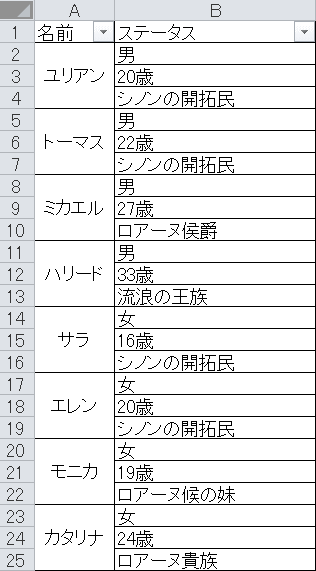
セル結合されている「名前」でフィルターをかけると、この有様です。
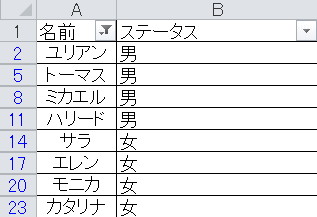
本来ならセル結合されている「名前」に対し、「ステータス」は3行とも表示されて欲しいのに、1行しか表示されないのですね。
今回は、原因や対処法、すでに作成済みの表を修正する方法など、様々な角度からお悩み解決の方法をお伝えしたいと思います。
【解決①】原因を知る
さて、セル結合の中身は、一体どうなっているのでしょうか?
下記の場合「ユリアン」は、ひとつのセルに名前が入っているように見えますが……

実際はこうです。
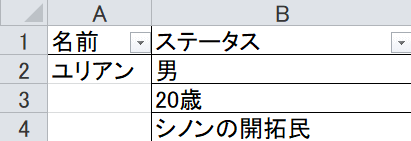
A2だけに文字が入力されており、A3、A4は空白なのです。
そのため、フィルターをかけるとA2だけが対象となり、ステータスもB2だけが表示されます。
【解決②】対処法を知る
解決方法は、じつに単純明快です。
上述のように、1つのセルにしか名前が入っていないのが原因なら
すべてのセルに名前を入力してしまえばいいのです。
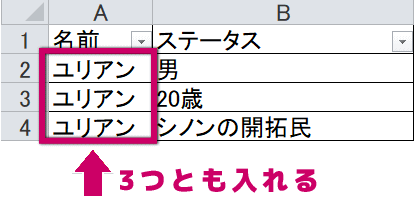
しかしこの方法に対して、こんな声が聞こえてきそうです。
ちょっと待って! セル結合したら結局 A3、A4の入力が消えちゃうじゃん!
そのとおりです。
ふつうにセル結合したらA2のデータだけが保持され、あとは消えてしまいます。

そこで、セル内に入力を残す方法として2つのやり方をお伝えします。
【解決③】フィルターで複数行を表示する方法1
❶ どこでもいいので、空いているセルに次のような式を入力します。

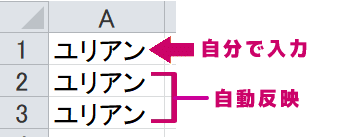
上記の場合はA2にはA1のセルを、A3にはA2のセルを……つまり、ひとつ上のセルに入力された内容を反映させる単純な数式です。
❷ 一番上のセルに、結合セルと同様の入力をします。
式が入っているセルは、自動反映されます。
❸ 該当セルをコピーします。

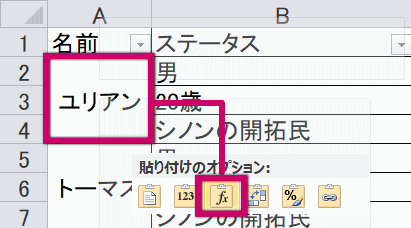
❹ 修正したい結合セルを選択し、右クリック→「貼り付けオプション」の「数式」を押します。
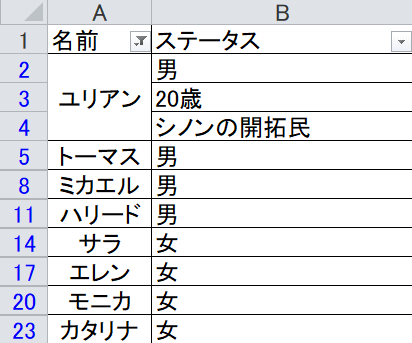
❺ 一見なにも変わっていませんが、フィルターをすれば一目瞭然。
これで複数行を表示することが出来ます。
【解決④】フィルターで複数行を表示する方法2
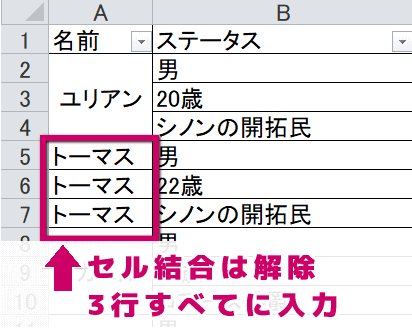
❶ 今回は「トーマス」を例にあげてやってみます。
まず最初に該当セルの結合を解除し、結合したいセル全部に同じ入力をします。
❷ どこでもいいので、空いているセルを結合します。
コピペしますので、結合するセルの数は貼り付け先と同じにします。
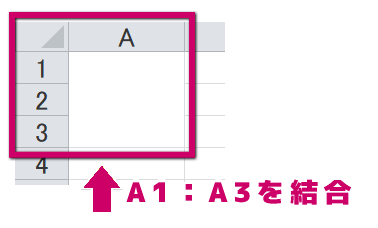
❸ 結合したセルを選択し、コピーします。
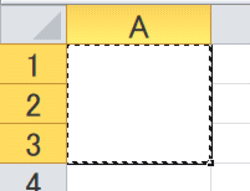
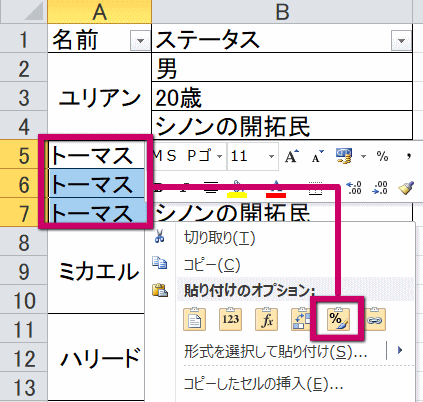
❹ 貼り付けたい場所(今回はA5:A7)を選択し、右クリック→「貼り付けオプション」の「書式設定」を押します。
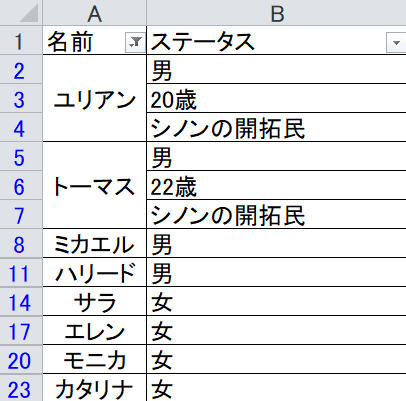
❺ 貼りつけを行ったセルが結合されます。
フィルターをかけると、複数行が表示されることが分かります。
【注意点】数字に気をつけよう
解決③&④で紹介した方法を使用する場合、気をつけることがあります。
結合セルに数字が入っている場合の計算についてです。
今回は文字の入力でしたが、数字が入力されている場合を考えてみましょう。
試しにセルを結合した状態で、ユリアンを1、トーマスを2に修正しました。
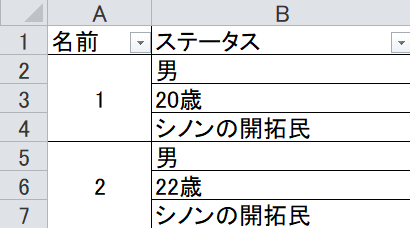
まずイコール(=)を使用して、結合セルの1と2を足してみます。
すると、A2+A5=3 と表示されます。
つづいて、A2:A7にオートSUMを使用するとどうなるでしょうか?
答えは SUM(A2:A7)=5 となります。
ちなみにセルの選択時、右下に自動計算で表示される合計も5です。
なぜこのようなことが起こるのかというと、結合セルの中身は下記のようになっているからです。
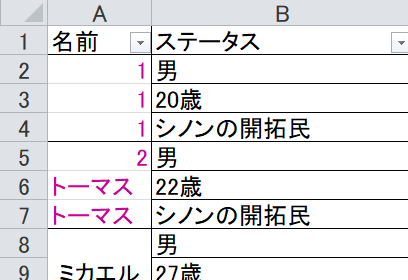
結論を言うと、セルが結合された状態で入力し直した場合、書き変わるのは「A2、A5」だけなのです。
「A3、A4セル」は、1つ上のセルを反映させる式が入っているので、A2が変わったことで1に変換されました。しかしこれにより、結合セルを選択すると1ではなく3になってしまいます。
一方「A5:A7」セルは書式を上書きしたので、「A5」を2に直しても、「A6、A7」に数字は反映されませんでした。
このように、セルが結合されている場合、見た目だけでは正しい判断できないことがあります。特に計算式がおかしいと思ったら、まず中身を確認してみましょう。
【解決⑤】作成済みの表を修正する方法
解決③&④でお伝えした方法は、表の作りはじめや、行数が少ない場合には有効です。しかし、すでに表が完成しており、しかも何百・何千行もある場合には一つ一つ修正することなどできません。
ここでは、すでに作成済みの表に結合セルが使われている場合の対処法についてお伝えします。
❶ 結合セルのある列をコピーして、別のシートに貼り付け。
あるいはシートそのものをコピー。←こちらのほうが安全なのでおすすめです。
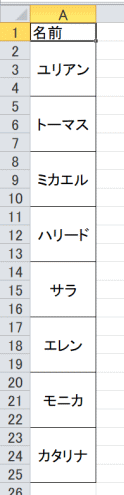
❷ 列(今回はA列)を選択し、結合解除をします。
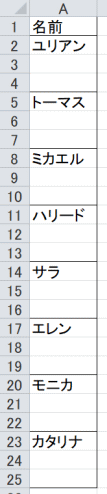
結合する時と同じメッセージが表示されますが、OKを押します。(何回か表示されることがあります)

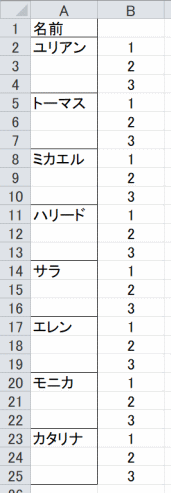
❸ 隣の列に、行数に合わせた数字を入力します。
今回は3行なので「123」と入力。一番上(今回は「B2:B4」)に入力したら、後は下までコピペでOKです。
❹ 解決③の要領で、一つ上のセルを表示する数式を入力します。
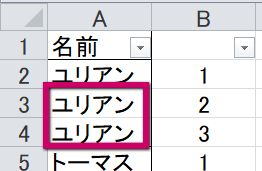
❺ B列のフィルターで「2、3」だけを表示させ、A3:A4の式をコピーします。
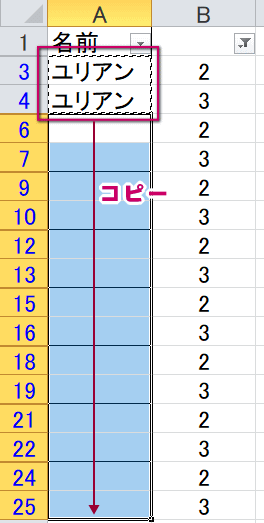
❻ フィルターをクリアし、該当セル(A2:A25)をコピー。
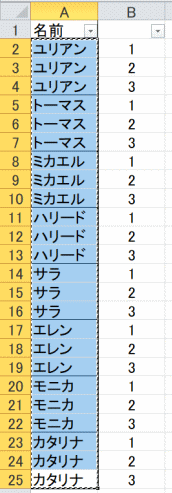
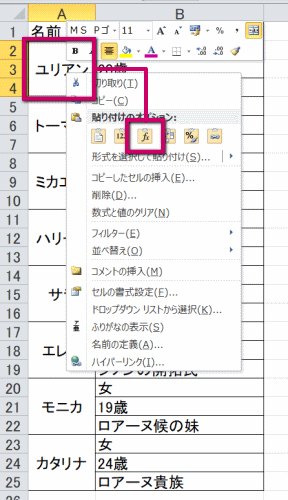
❼ 元のシートに戻り、A2の結合セルを選択。右クリック→「貼り付けオプション」の「数式」を押す。
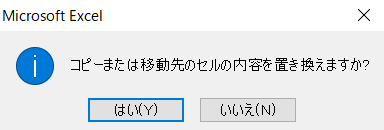
下記のような表示が出たら、「はい」を選択。
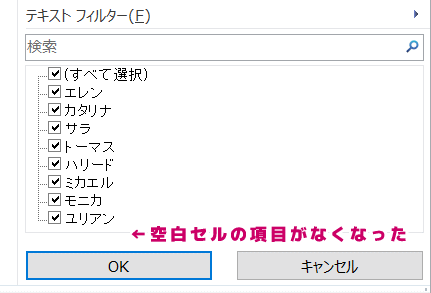
❼ 一見なにも変わらないように見えますが、テキストフィルターから「空白セル」の項目がなくなりました。
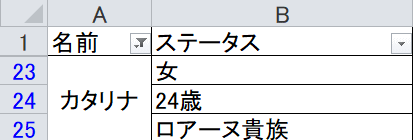
また、最後尾の結合セルを選択した場合でも、ちゃんと複数行が表示されています。
これで1つ1つ変えるような面倒なことをしなくても一発変換できたと思います。

上手くいったかな?
お疲れさまでした!


コメント