
「ブラウザの設定を変えたのに直らない…」
そんな経験はありませんか?
実はこの症状、ブラウザではなくAdobeの設定が原因になっていることがあります。
この記事では、
・Adobeの設定で自動起動を止める方法
を分かりやすく解説します。
同じように困っている方は、ぜひ参考にしてみてください。
PCトラブルあるある・4コマ漫画
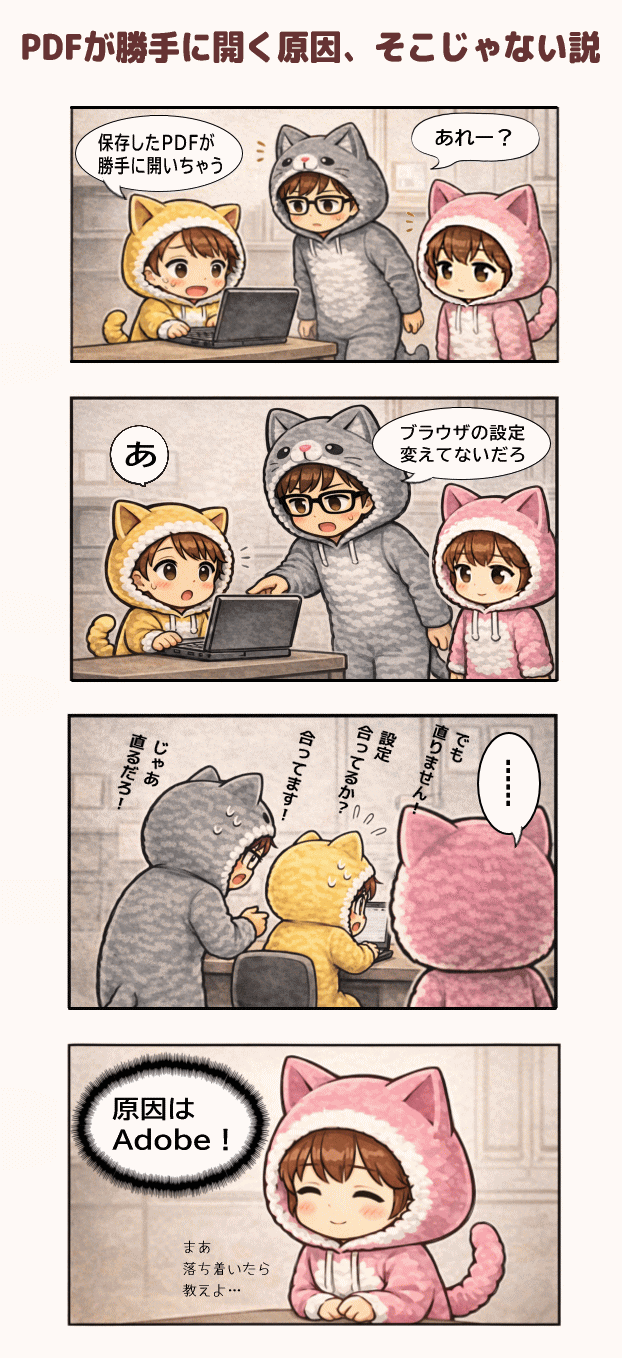
このように、ブラウザの設定ではなくAdobeの設定が原因になっているケースが多いです。
→ キャラ紹介ページ
PDFをダウンロードすると勝手にAdobeが開く原因
なぜPDFを保存しただけで開いてしまうのか
まず、そもそもの原因についてです。
ネット上からPDFをダウンロード(保存)すると、なぜか勝手にAdobe Acrobat Readerが開いてしまう。これは主に二つの理由が考えられます。
原因①:ブラウザが「PDFを開く」設定になっている
原因②:Adobeが「PDFを開く」設定になっている
このうち、今回のように「ダウンロード時に自動で開く」場合は、Adobeの設定が原因になっていることがほとんどです。
原因はブラウザではなくAdobeの設定
前述の通り、PDFが勝手に開く原因は2つあります。
ところが、多くの場合「ブラウザの設定」のみを変更し、「Adobeの設定」はスルーされてしまうケースがほとんど。
そのためここでつまずいてしまう人は非常に多く、「ブラウザの設定は変えたのに直らない」という状態になりがちです。
よくある間違った対処法(解決しない原因)
ブラウザ設定を変更しても直らない理由
繰り返しますが、PDFが勝手に開く原因は2つあります。
ところが多くの人は、ブラウザの設定だけを見直すため
・Chromeの設定は間違っていないのに、まだPDFが開く
という新たな悩みを抱えることになります。
実際はもう一つのところに原因があるので、いくらEdgeやChromeの設定を見直しても解決しなかった理由がお分かりいただけると思います。
Adobeの設定を変更し、自動で開くのを止める方法
※設定自体は1分ほどで完了します。
設定を変更する手順
❶ Adobe Acrobat Readerを起動します。
ショートカットがない場合は、スタートメニューから「A」を見てみましょう。

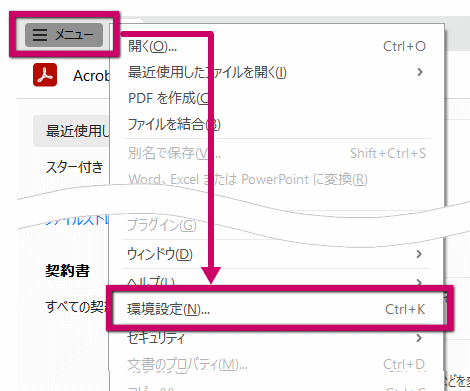
❷ 左上の「メニュー」から「環境設定」を開きます。
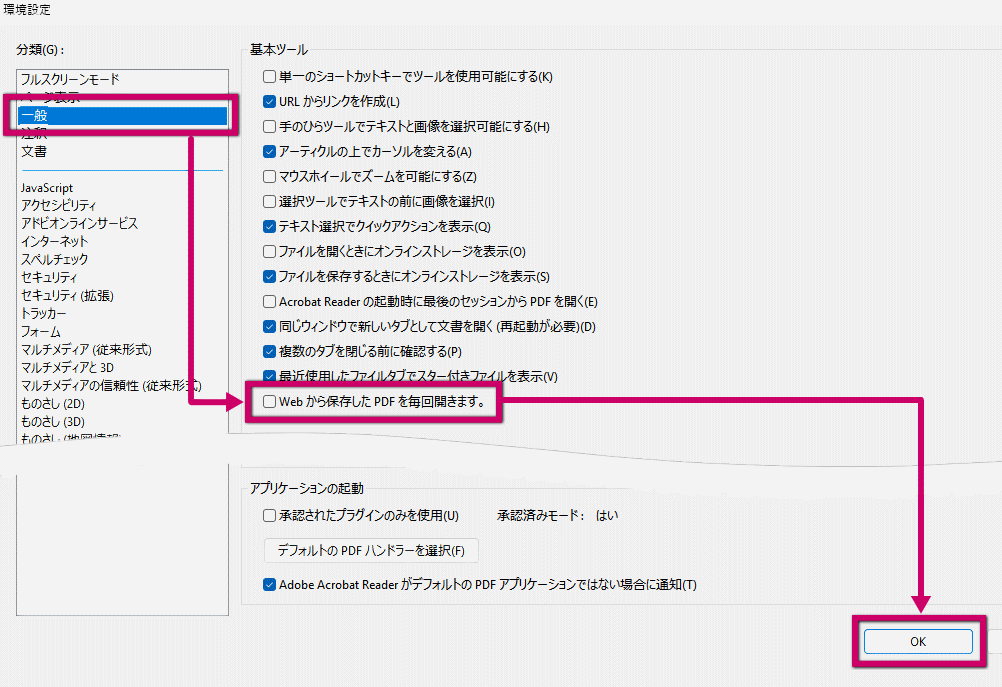
❸ 左メニューから「一般」を選択し、
「Webから保存したPDFを毎回開きます」のチェックを外す ← ★ここが原因(最重要)
最後に「OK」(OKを押さずに戻ると保存されません)
設定変更後の確認
再起動は必要ありません。
そのまま、Web上のPDFをダウンロードしてみましょう。
アクロバットリーダーが開かなければOKです。
それでも直らない場合の対処法
ブラウザ設定を再確認
通常はAdobeの設定で解決しますが、それでも直らないようでしたら、各種ブラウザの「PDFドキュメント」の設定を再確認してみましょう。
chrome「PDFドキュメント」を設定変更する方法
❶ 画面右上、3点リーダー(︙)から「設定」を選択。
❷ 左メニューから「プライバシーとセキュリティ」→「サイトの設定」と選択。
❸ 折りたたまれた「その他のコンテンツの設定」の中から「PDFドキュメント」を選択。
❹「PDFをダウンロードする」にチェックを入れる。
Edge「PDFドキュメント」を設定変更する方法
❶ 画面右上、3点リーダー(…)から「設定」を選択。
❷ 左メニューから「プライバシー/検索/サービス」を選択 → 右に表示された「サイトのアクセス許可」を選択
❸「すべてのアクセス許可」を選択
❹「PDFドキュメント」を選択
❺「常にPDFファイルをダウンロード」をオンにする
まとめ|原因はAdobeの設定でした
・PDFをダウンロードすると勝手に開く原因は、ブラウザではなくAdobe Acrobat Readerの設定でした。
・そのため、ブラウザの設定を変更しても解決しないケースが多いです。
▶ Adobeの設定で「該当箇所のチェックを外す」だけで、すぐに改善できます!

同じように困っている方、
ぜひ一度確認してみてね!
【関連記事】
・【フリーソフト不要】Wordで開けないPDFをExcelにする方法
・【Excel】ハイパーリンクでPDFを開く、ページ指定する方法

コメント