
「ウェブアートデザイナー」という画像処理ソフトをご存じですか?
控えめに言っても神です。
これほどまでに “操作が簡単&使いやすい&初心者に優しいソフト” を、私は他に知りません。
そんな神ソフトがあるなら、なぜ誰も知らないのか?
それは、ウェブアートデザイナーが「ホームページ・ビルダー」というソフトに付属しているただのオプション的存在だからです。
わかりやすく言うと、
という事なのです。
ウェブアートデザイナーを単体で購入したいという声は10年以上前からありますが、ジャストシステムがまったく応じてくれません。絶対売れるのにどうかしています。
ですので、それでもウェブアートデザイナーを使いたい酔狂な猛者たちは、“20年以上前(IBM時代)からほぼ仕様が変わっていない画像処理ソフト” のために約3万円を出してホームページ・ビルダーを買います。私もその一人です。ジャストシステムもどうかしていますが、購入する私たちもどうかしています。(そして、もちろんビルダーは使いません)
しかし言い換えれば、3万払ってもいいから欲しいソフトなのです!
ね、単体で売れば絶対に買い手がつくでしょう?
では、噂のウェブアートデザイナーは、実際どのくらい使いやすいのか?
アイキャッチ画像を作りながら、その操作性をご紹介したいと思います。
アイキャッチとは?
アイキャッチとは、記事のサムネイルとして表示したり
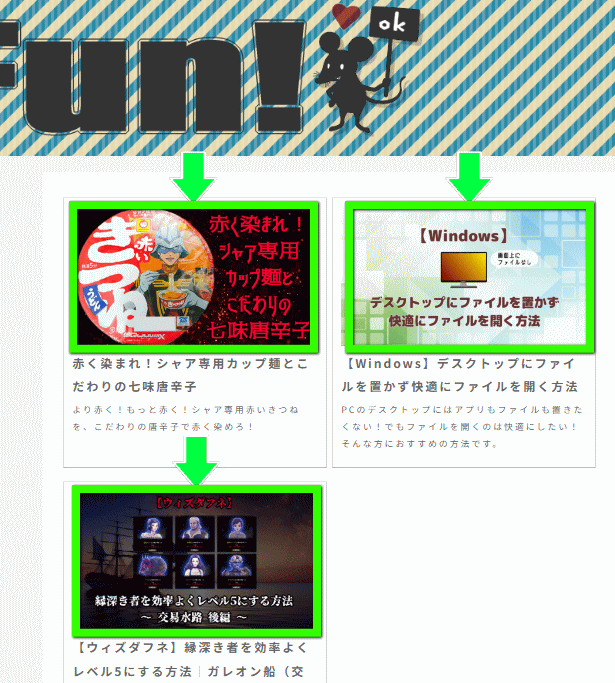
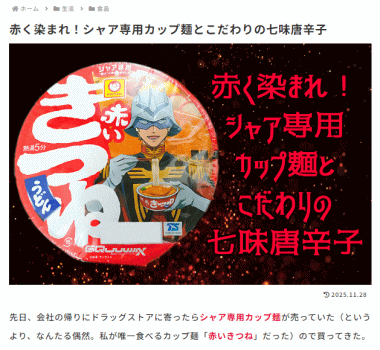
記事の先頭に表示するための画像です。
余談ですが、アイキャッチ画像には推奨されるサイズがあります。
1200×630px です。
これを守ると良いことがあり、Googleサーチコンソールの良好判定に一役買います。
ちなみにこのブログのアイキャッチは、推奨サイズではありません。最初にうっかり作ったサイズで今日まで来ております。今更さかのぼってすべてを直すのが難しいため、もう仕方ありません。
【関連記事】
ウェブアートデザイナーでアイキャッチをつくる
では、さっそくアイキャッチを作ってみましょう。
最初にお伝えしておきますと、ものすごく簡単です!ウェブアートデザイナーを使用している方なら、即日マスターできます。
❶ どこでもいいので、無料素材サイト(商用利用可)から背景画像を見繕いましょう。
検索で「背景 〇〇」と入力すれば出てきます。今回は、イラストACにて「背景 オレンジ」で検索・ダウンロードしました。

❷ 同じく、中央に配置するアイコンやイラストなどもダウンロードしましょう。
素材として使えそうなのは、このあたりでしょうか? これらを組み合わせて使用します。

❸ ウェブアートデザイナーを開いて、ダウンロードした画像をドラッグアンドドロップします。
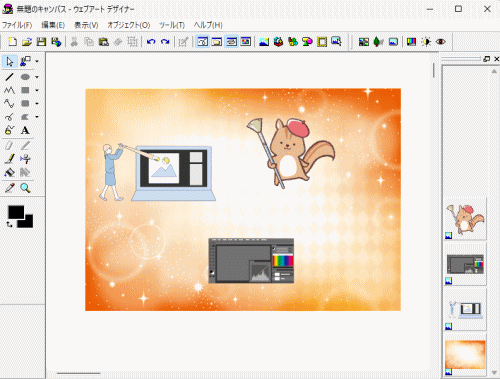
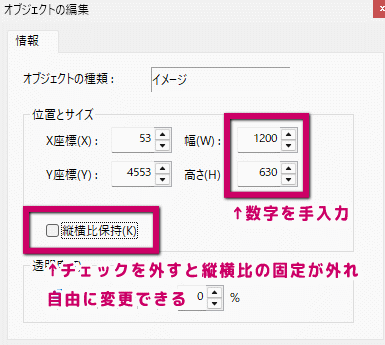
❹ 大きさを整えます。せっかくですので、背景は推奨サイズ(1200×630)にしてみましょう。画像サイズは、画像をダブルクリックして出てきたダイアログボックスで変更できます。
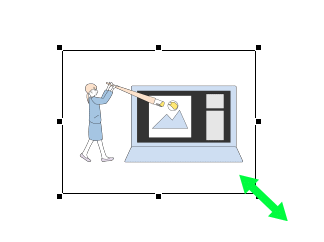
また、画像をクリックしてマウスでサイズ調節もできます。
❺ イラストを背景画像の真ん中に配置します。
女性がいるイラストは1枚だけで使えそうですね。画像処理画面とリスは一緒に使いましょう。
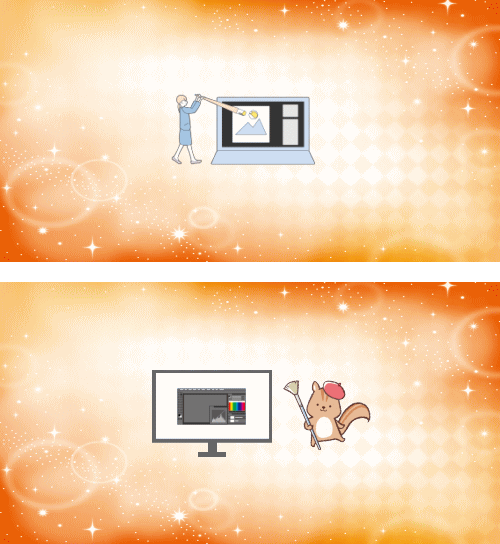
画像処理ソフトを映すモニターは画像をはめ込む都合上、自分で作ってみました。
ウェブアートデザイナーなら、四角の画像を組み合わせるだけで簡単にモニター画像が作れます。
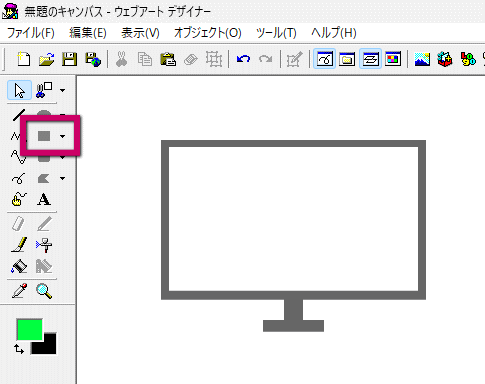
❻ 背景のオレンジにはリスの方が合うので、今回はモニター&リスを採用します。
では、文字を入力&設置します。
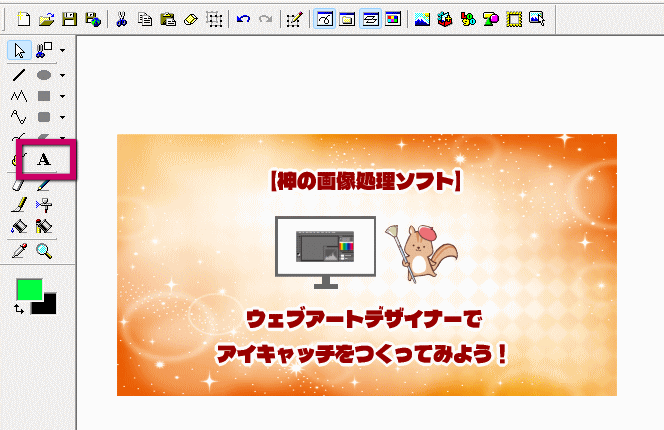
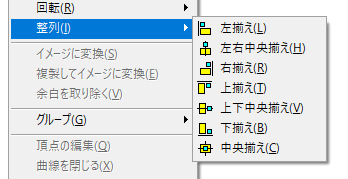
配置は、複数画像を選択 → 右クリック → 整列で出来ます。揃えたい位置を選択しましょう。整列する前に、必要に応じて画像をグループ化(複数画像を選択 → 右クリック→グループ化)しておくと楽です。
❼ 文字をダブルクリックすれば、ダイアログボックスが開いて設定ができます。
入力編集・フォント選択・位置・文字サイズ・行間・字間もすべてここで変更できます(サイズは画像と同じように、マウスでも変更できます)。
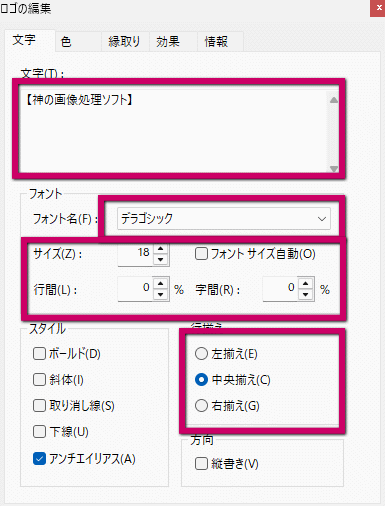
フリーフォントってどうやって追加するの?と思った方、windowsの設定 → 個人用設定 → フォントからもできますが、画像付きの説明を下記の記事で扱っていますので、よろしければ参考にしてください。
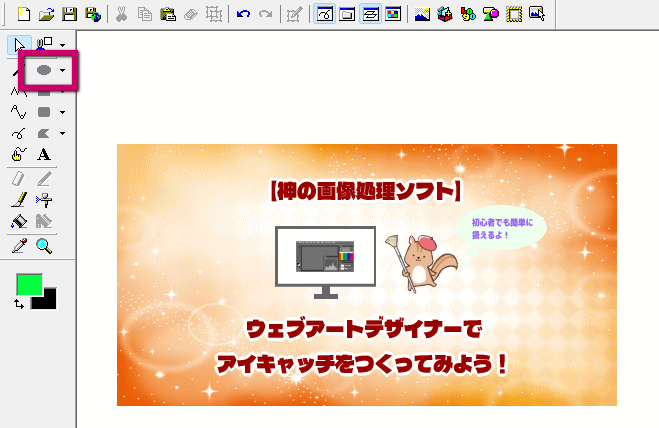
❽ ふきだしも楕円で簡単に作れます。ついでに文字も上に乗せましょう。
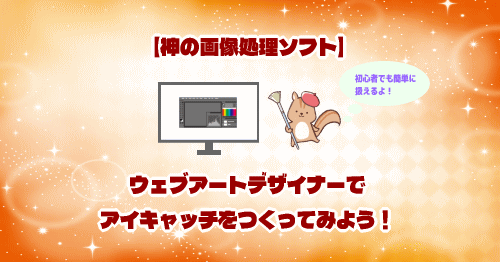
❾ 完成です!
ウェブアートデザイナーを安く手に入れるには?
もうこれは、一つしか方法がありません。
「中古で購入する」ことです。
購入時の注意点
中古で購入する場合、注意点すべきことが主に3つあります。
・できればパッケージ版(DVD付属)
・売主がアンインストールしているかの確認
・バージョンによっては使用できない可能性がある
ひとつずつ見ていきましょう。
☆できればパッケージ版
ダウンロード版は、購入から3年経ったらダウンロードできなくなります。これはジャストシステムのサポートFAQにも明記されています。
※ダウンロード購入した商品のプログラムを再ダウンロードしたい
売主がこうしたことを知らず、また購入者も気に留めずにダウンロード版を購入した場合、最悪お金だけ払って商品が使えなかったというトラブルにつながりかねないため注意が必要です。
☆売主がアンインストールしているか
ホームページ・ビルダーは、基本的に1ライセンスにつき1人しか使用できません。
つまり売主が自分のパソコンにソフトをインストールしたまま販売した場合、購入者が勝手に他人のライセンスを使用したことになってしまいます。売主がアンインストールすることは必須ですので、事前にご確認下さい。また、ライセンス認証なしでは商品が使用できない場合もありますのでご注意ください。
中古取引にはこのようなリスクがついてまわることを十分理解して購入することをお勧めします。
☆バージョンによっては使用できない
旧バージョンのソフトを購入した場合、最新の機種との互換性に問題が生じ、動かなくなる可能性があります。
というより、ウェブアートデザイナーの一部機能が最新機種に対応していないことは公式より発信されています。
※Windows 11 でホームページ・ビルダー22を使用する場合の制限について/ウェブアートデザイナー
実際にソフトが動かないことはほとんどないと思いますが、100%ではありませんので、この点についても了承のうえ購入する必要があります。

かといって、新品で購入するには高すぎるから困りものです
単体で売ってくれ!!
ウェブアートデザイナーは、”ホームページ・ビルダーのおまけ” の立ち位置です。
それを単体で売ってくれというのは、企業サイドにすれば「ハッピーセットのおもちゃだけ売ってくれ!」って言われて売るか? 売るわけないだろ!とお思いなのかもしれません。
(※ただしそのおもちゃは20年以上前から一切変わっていないという特典付き)。
しかし、あえて言わせていただきましょう。
マニアには分かっています。本体はボディではなく、メガネであると!!
数多の顧客が心から望んでいるのです。
これに応えずして、何が企業努力でしょうか。
私のごときは、ウェブアートデザイナーがなければブログが書けなくなるほどに深刻です。この魂の叫びを受け取ってくれ!!
もし単体で販売するなら、それなりに手直しが必要でしょう。
でもそんな気遣いは不要です!現行のままでOKです!今だってなんの手直しもせず、ビルダーのおまけとして販売してるじゃないですか。むしろ、余計なことをして使い勝手が悪くなったらたまりません。飾らない、そのままの君が好きってやつです。
もし15,000円で販売されたら、即買いですね。
だって半額ですよ!!買うしかないでしょう!
いつの日かきっと、単体で売られる日が来ると信じてます。
信じて10年経ちましたが、これからもずっと信じて待ってます。
……愛が重いッ!!
”]


コメント