
私は、デスクトップにファイルを一切おいていません。
すなわち常時、下記の状態です。
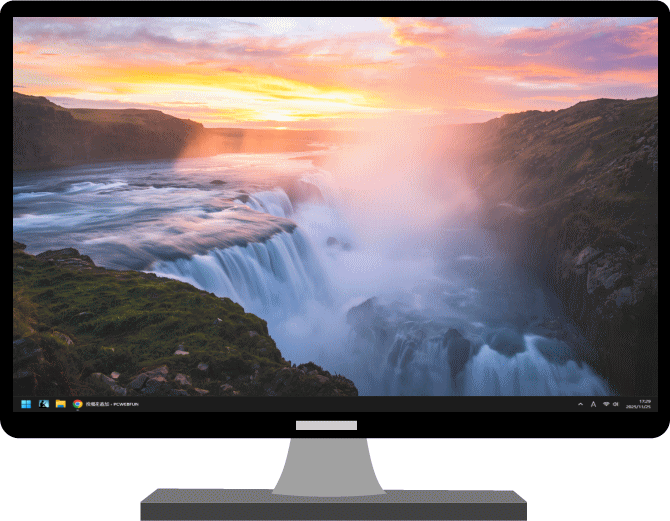
私は風景写真が好きなので、それを見ることで癒されているのです。風景の前にファイルを置いて煩わしい思いをしたくないのです。
ちなみに上の写真(に見えるもの)は、AIで生成した画像です。
AI画像を作ってみたい方は、作成方法の記事をご覧ください。
さて、本題に入りましょう。
デスクトップにファイルを置かず、どうやって快適にファイルを開くのか?
今回は、その方法をご紹介したいと思います。
デスクトップ以外でアプリを開く方法
デスクトップにアプリやファイルを置かず、かつ快適に開く方法は主に2つあります。
必要に応じて使い分けることをお勧めします。
1.タスクバーを使用する
タスクバーは、画面の下にあるバーのことです。
以前は画面の左縦や上にも持っていけましたが、windows11では下固定です。
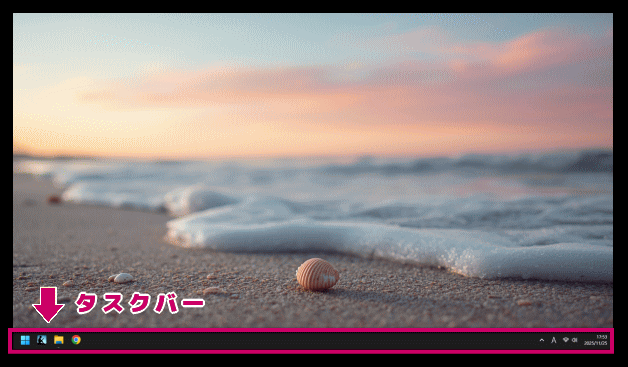
このタスクバーに設置するのは「毎日必ず使うアプリ」が向いています。
ブラウザやセキュリティソフト、エクスプローラーなどはここにピン留めしておくと便利です。
タスクバーにピン留めする方法として、今回はエクスプローラーを例にあげてみます。
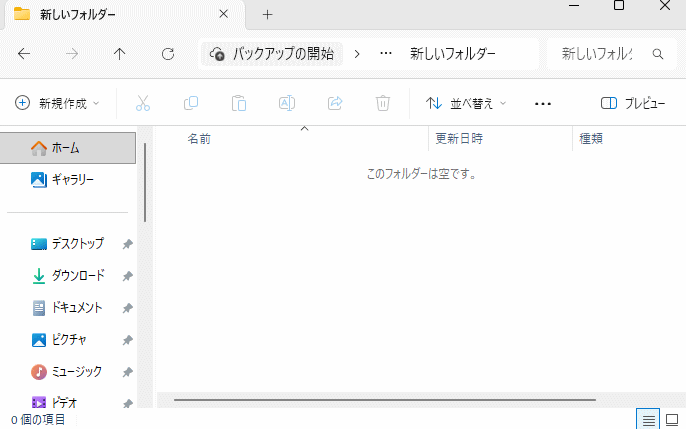
❶ 何でもいいので、フォルダを開きます。
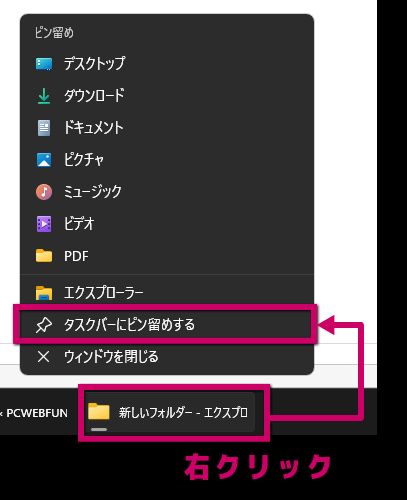
❷ タスクバーにフォルダが表示されますので、フォルダの上で右クリック
→ 開いた一覧から「タスクバーにピン留めする」を選択します。
2.スタートメニューを使う
スタートメニューは、windowsアイコンをクリックすることで開きます。ここにピン留めすると、下図のようにアイコンが並びます。
最近仕様変更されたので、ますます使い勝手がよくなりました!
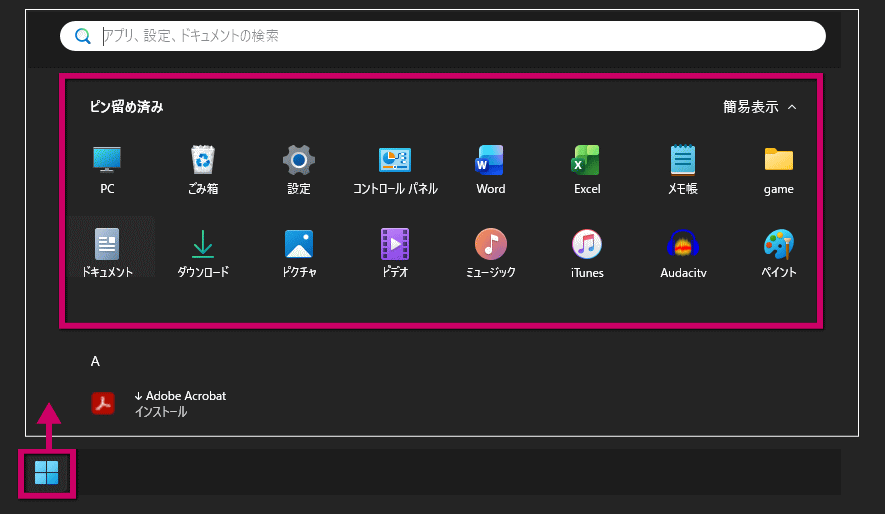
ここには「毎日使うわけではないけれど、すぐに開きたいアプリやフォルダ」を置いておきます。次項で説明しますが、ここからファイルを開くこともできます。
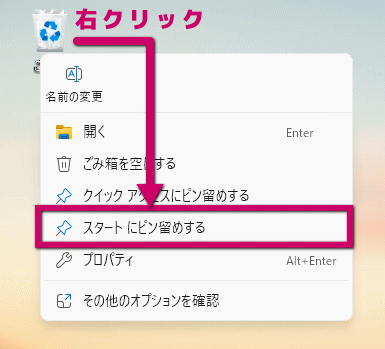
試しに、ごみ箱をスタートメニューにピン留めしてみます。
❶ ごみ箱の上で右クリック →「スタートにピン留めする」を選択します。
あとはデスクトップにあるショートカットを削除して終わりです。
ただしPCやごみ箱のようなデスクトップアイコンを消したい場合は、下記の操作が必要になります。
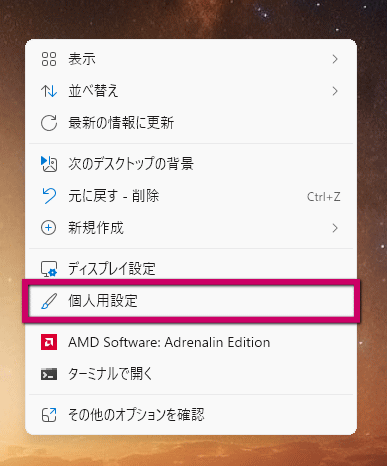
❷ デスクトップ上で右クリック →「個人用設定」を選択。
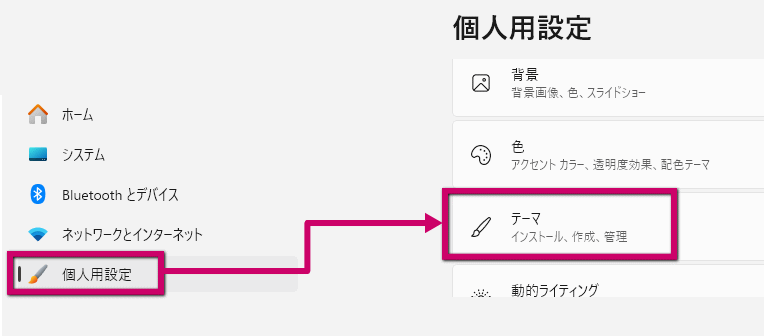
❸ 個人用設定にある「テーマ」を選択。
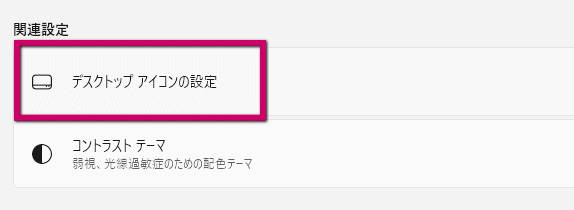
❹ 関連設定にある「デスクトップアイコンの設定」を選択。
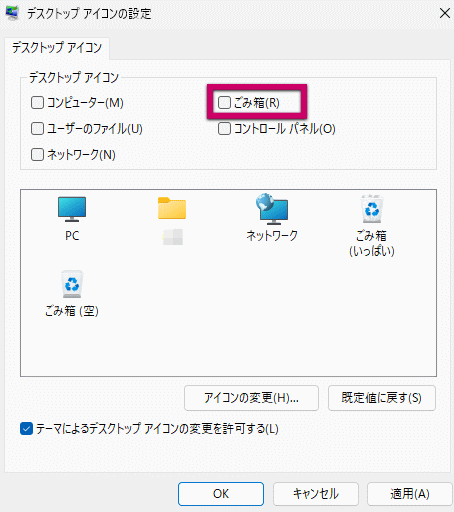
❺ ダイアログボックスが開くので、「ごみ箱」のチェックを外す →「OK」します。
スタートメニューにファイルをピン留めする方法
上記で紹介した方法では、フォルダはピン留めできても、ファイルのピン留めはできません。しかし方法はあります!ちょっと面倒ですが、やることは簡単です。下記の手順に沿って一緒にやってみましょう!
❶ 最初に、隠しフォルダを表示しておきます。
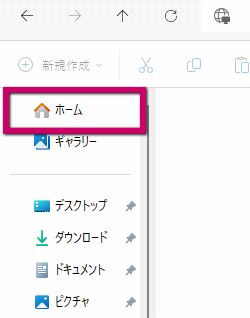
「エクスプローラー」を開くか、もしくは何でもいいのでファイルを開き、左メニューの一番上にある「ホーム」を選択します。
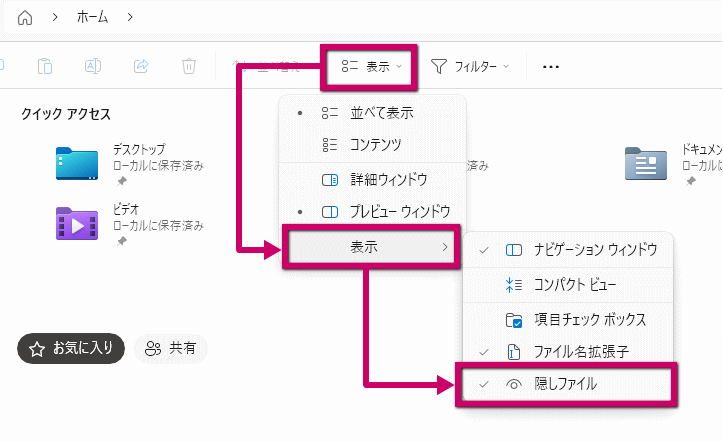
❷ 上のメニューバーから「表示」→「表示」→「隠しファイル」の順に選択し、チェックを付けます。
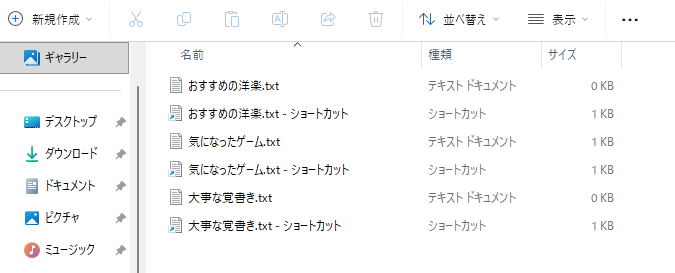
❸ スタートメニューにピン留めしたいファイルのショートカットを作成します。
❹ 下記のフォルダの場所を開きます。
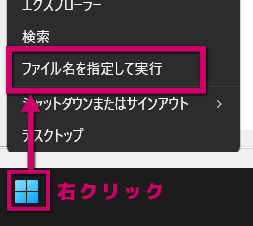
もしくはwindowsのアイコン上で右クリック→「ファイル名を指定して実行」を選択し、
下記のアドレスをコピペして実行します。

❺ 開いた場所に、ショートカットファイルを移動します。
txtの後ろの「-ショートカット」を消しておくと、ピン留めしたときスッキリします。
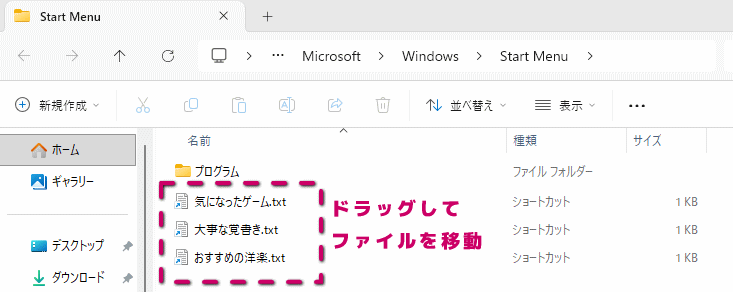
❻ スタートメニューの上にある「検索」に該当ファイル名を入力(コピペ)します。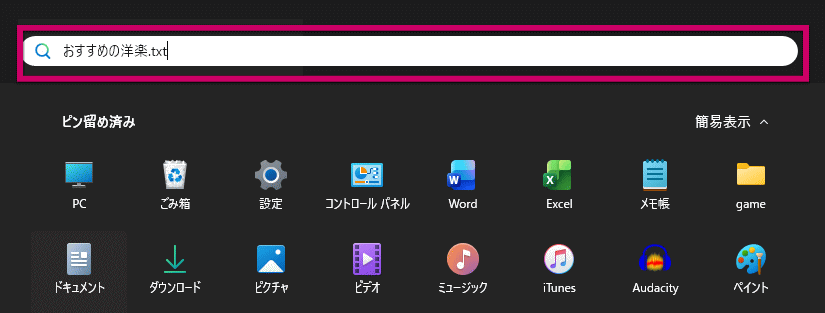
❻ 検索結果に表示された「スタートにピン留めする」を選択します。

❼ スタートメニューに追加されました。
これで簡単にファイルを開くことができます!
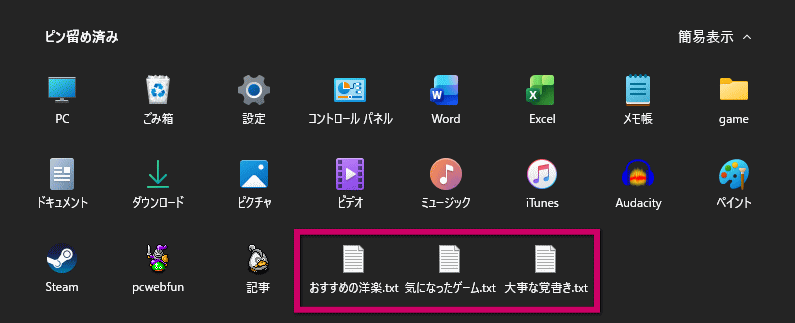

これでデスクトップもスッキリ、見たい画像がフルで見れるね!
お疲れ様でした!


コメント