

うまくやり繰りしているつもりが、気づいたら予算オーバー…そんな経験ありませんか?
この記事では、予算を先に決めて支出を管理する家計簿の作り方を紹介します。
日々の支出管理だけでなく、旅行前の予算管理にもぴったり!
画像付きで丁寧に解説しているので、エクセル・パソコン初心者の方でも安心して進められます。
ゆっくりでも大丈夫。一から一緒に作っていきましょう!
予算管理はエクセルで![4コマ漫画]
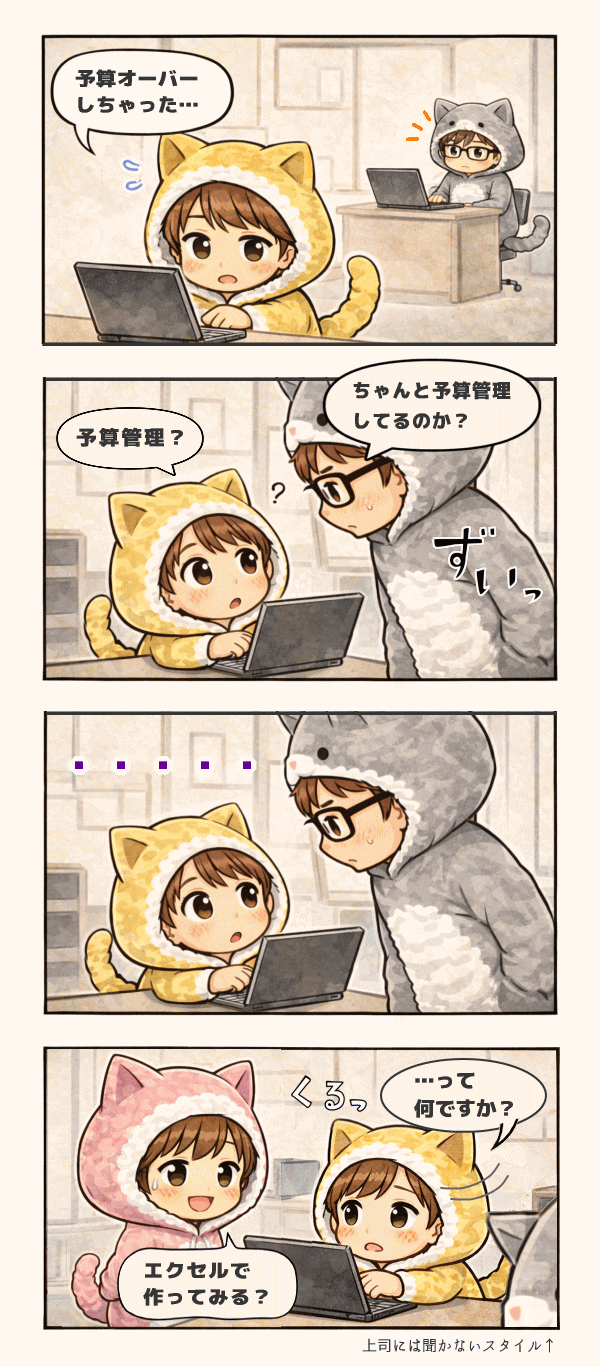
エクセルを使えば、予算管理もかんたんにできるようになります!
→ キャラ紹介ページ
Excel家計簿(支出管理表)の完成イメージ
これから作る支出管理表は、このような形になります。

◎Excelの基本操作から学びたい方は、こちらの記事も参考になります
支出を予算内に収める一番簡単な方法
支出を予算内に収めるためには、「何にいくら使っているか」把握することが大切です。
しかし、感覚だけで管理していると、気づいたときには予算オーバーになっていることも少なくありません。
こうした問題は、支出を “見える化” することで解決できます。
予算オーバーを防ぐ支出管理表の作り方
エクセル初心者さんにも分かりやすく、丁寧に説明しています。

ゆっくりで大丈夫!
一緒に作ってみよう!
① 入力用の表を作成する(基本の表・項目)
エクセルの新規シートを開きましょう。
まずは、支出を入力するための基本の表を作成します。
❶ A5:F20を選択。
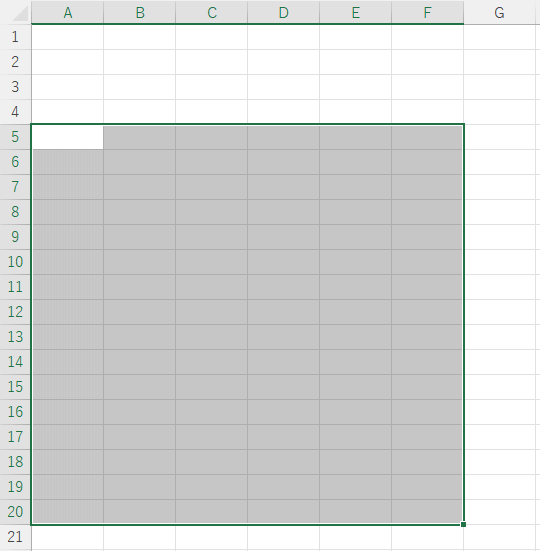
❷ 「ホーム」→「罫線」→「格子」を選択。

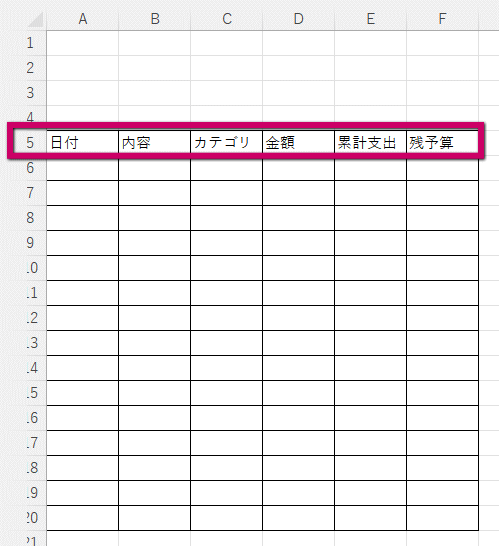
❸ 5行目に以下の項目を入力します。
日付、内容、カテゴリ(費目)、金額、累計支出、残予算。
❹ A5:F5を選択→「中央ぞろえ」。
項目の文字を中央に合わせます。
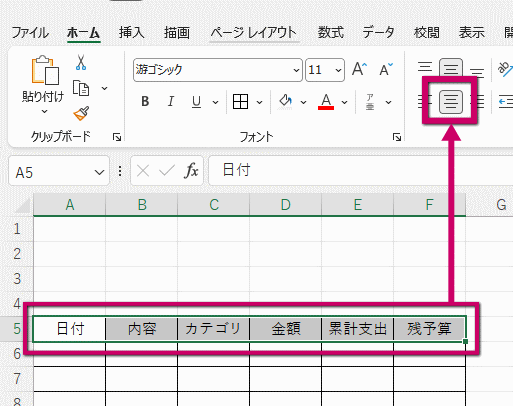
❺ A5:F5が選択されたまま「塗りつぶし」→「うすい灰色」を選択。
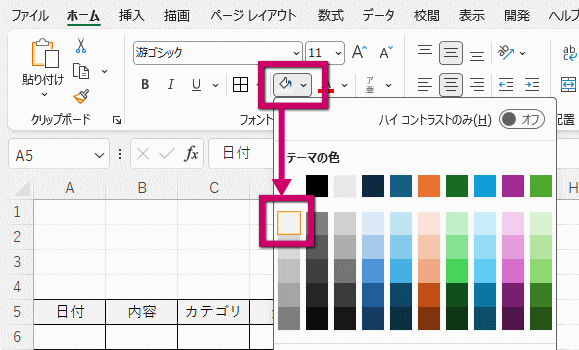
❻ 下記のような表が作成できていればOKです。

② 予算・総支出・残予算を作成する
ここでは、予算と支出の合計を管理するための表を作成します。
❶ 前述の①と同じように、E1〜F3に表を作成します。
項目名は上から順に、予算、総支出、残予算、です。
色は黄色にしていますが、お好みで変えて下さい。
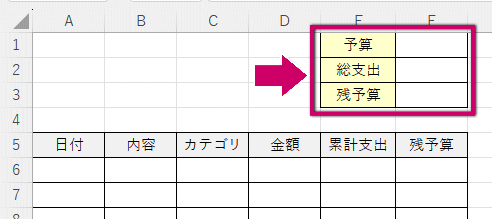
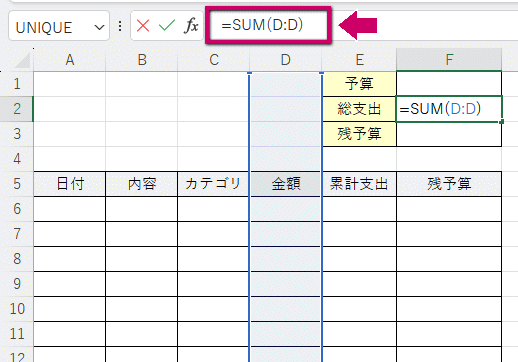
❷「F2」セルを選択し、数式バーに「=SUM(D:D)」をコピペ。
D列に入力された金額を合計します。
※まだ金額を入力していない場合は、0と表示されます。
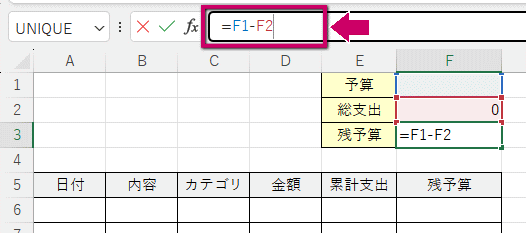
❸「F3」セルを選択し、数式バーに「=F1-F2」をコピペ。
これで、予算を入力するだけで残予算が自動で計算されます。
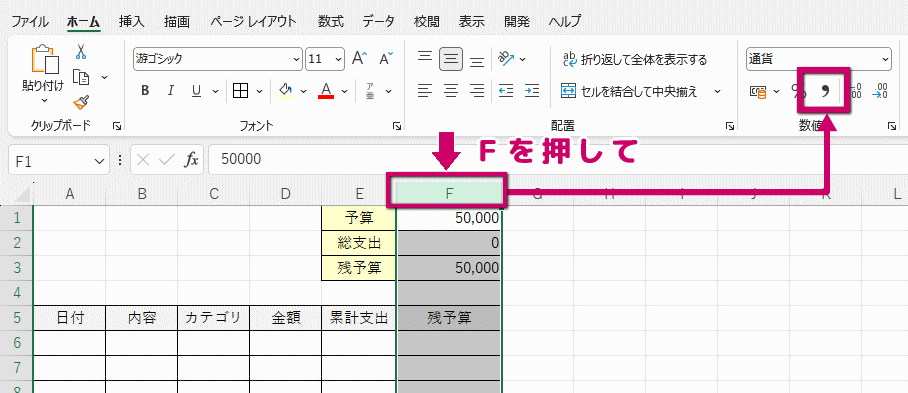
❹ もし金額にカンマを入れたい場合には、F(列)をクリック→「桁区切りスタイル」を選択します。
③ 累計支出を計算する
ここでは、これまでの支出を合計した”累計支出”を自動表示できるようにします。
❶「E7」セルを選択し、数式バーに「=SUM($D$6:D7)」をコピペ。
入力された金額の合計が、自動で累計支出として表示されます。

❷ F7セルを選択したまま、セルの右下あたりにカーソルを乗せると「+」に変わります。
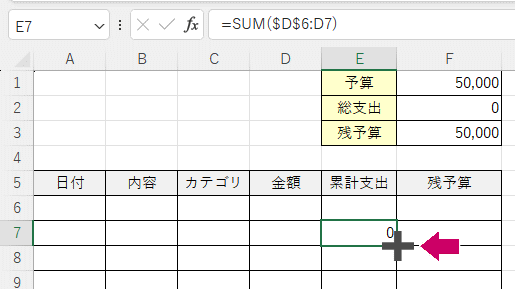
❸「+」表示のまま、必要な行まで引っ張りましょう。

❹ 数式が下までコピーされました。
これで、累計支出が自動的に計算されます。

④ 残予算を計算する
基本表の仕上げです。
ここでは、残りの予算(残予算)が自動で計算されるように設定します。
❶「F7」セルを選択し、数式バーに「=$F$1-E7」をコピペ。
(予算ー累計支出=残予算です)
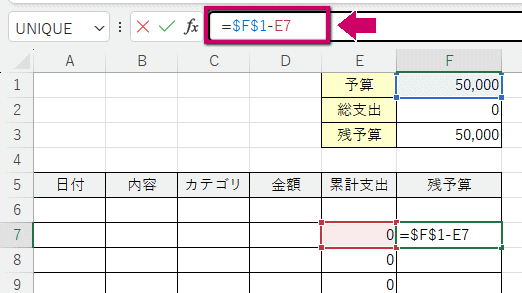
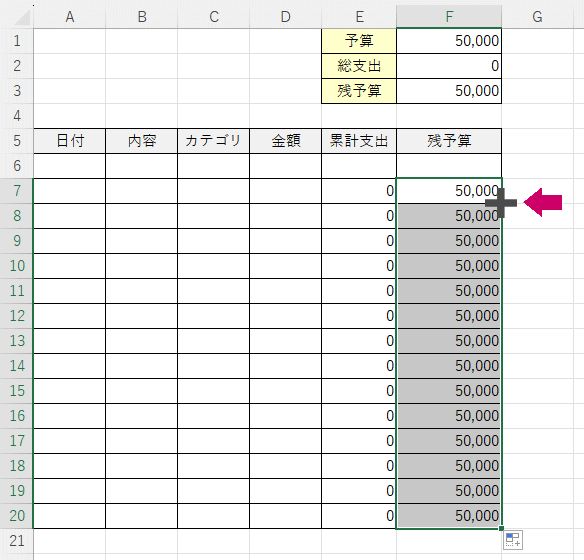
❷「F7」セルの右下にカーソルを置き、「+」表示になったらダブルクリック。
下の行にデータがある場合、一気にコピーできます。
※今回は、累計支出の計算式がすでに下の行に入力されているのでコピーOKです。
❸ 予算オーバーしてしまった時、文字が赤くなるようにします。
(最新版は自動で表示形式が変更されます。自動で変わらない方はお試しください)
F列を選択(①)→ 表示形式を『通貨』に設定(④)
→ マイナスのときは赤表示に変更(⑤)。

❹ これで予算オーバーした際も、一目でわかるようになりました。
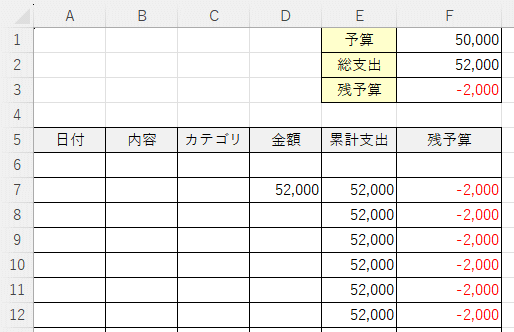
これで基本の表は完成だよ!
つづけて、視覚的な設定を行おう
支出の内訳を確認する
ここでは、支出の内訳を確認できるようにしていきます。
少し難しく感じるかもしれませんが、順番に進めれば大丈夫です。ひとつずつ、一緒に作っていきましょう!
分からないところがあっても、
あとから戻って確認すればOKだよ!
① 内訳表を作成する
「カテゴリごとの合計額」をまとめる表を作成します。
この内訳表を作ることで、「何にどれくらいお金を使っているか」がひと目で分かるようになります。
❶「H5:I9」に表を作成します。
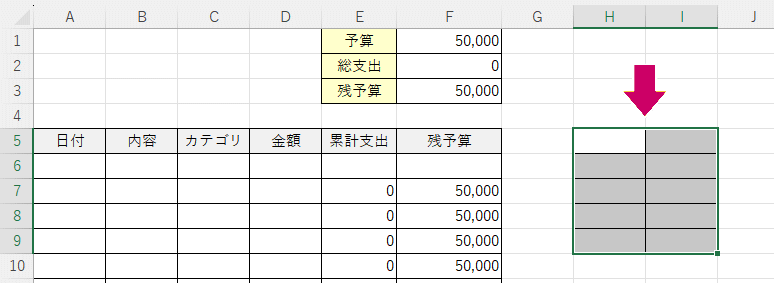
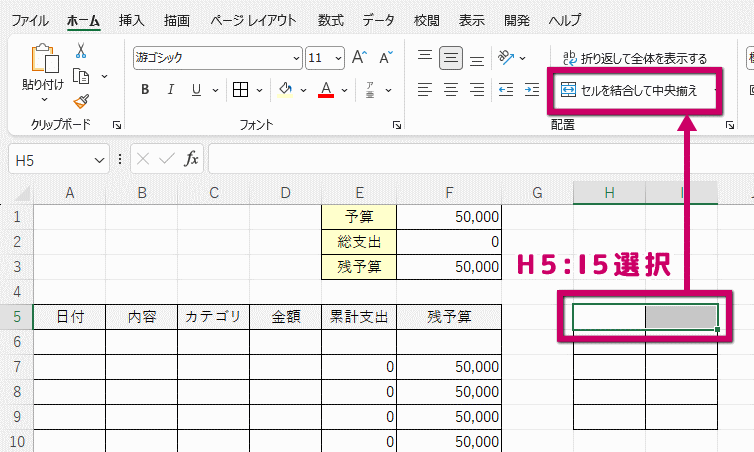
❷見出し部分(H5:I5)を選択 →「セルを結合して中央揃え」をクリック。
❸ 表に項目を入力します。
結合セル → 内訳
表の左列 → 食費、日用品、娯楽、その他

細かくしすぎないことが、長続きのコツです。
❹ 内訳表の下、「H11:I11」に合計欄を作ります。
計算式はあとで入れますので、まず表だけ作成しておきます。

② カテゴリをリストから選択できるようにする
カテゴリをプルダウンから選択できるようにします。
この設定をすると、入力ミスを防げるだけでなく、内訳の集計も正しく行えるようになります。
❶ カテゴリ欄を選択し、「データ」→「データの入力規則」をクリック。
※「データの入力規則」という文字ではなく、その上にあるアイコンをクリックします。

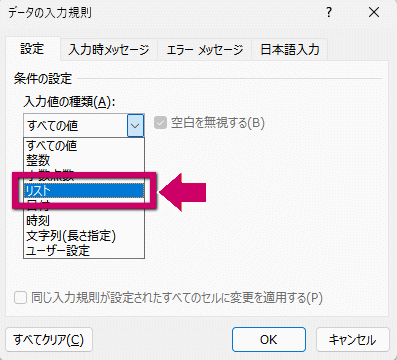
❷「データの入力規則」のダイアログが開くので、プルダウンから「リスト」を選択。
❸「元の値」をクリックし、内訳の左列(食費〜その他)を選択します。
※「元の値」は、リストに表示する項目の範囲を指定する場所です。

❹ カテゴリ欄のセルの横にプルダウンが付きました。
ここをクリックすると、リストが表示されます。
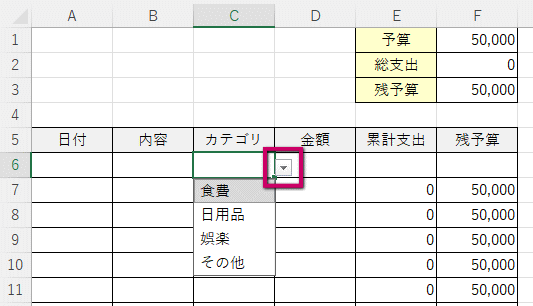
直接文字を入力することもできるけど、
リストから選択することで入力ミスを防げるよ!
カテゴリごとに色分けする(条件付き書式)
カテゴリを選んだとき、自動で色がつくように設定します。
これにより、どの支出がどのカテゴリか一目で分かるようになります。
❶ カテゴリ欄を選択し、「ホーム」→「条件付き書式」をクリック。
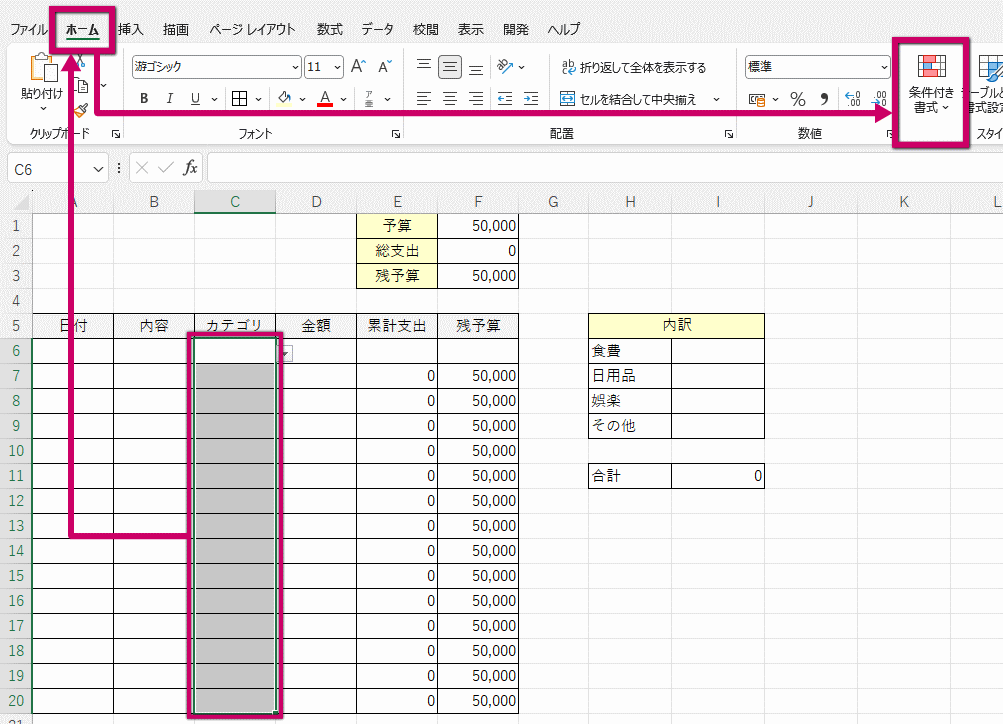
❷ 一番下「ルールの管理」をクリック。

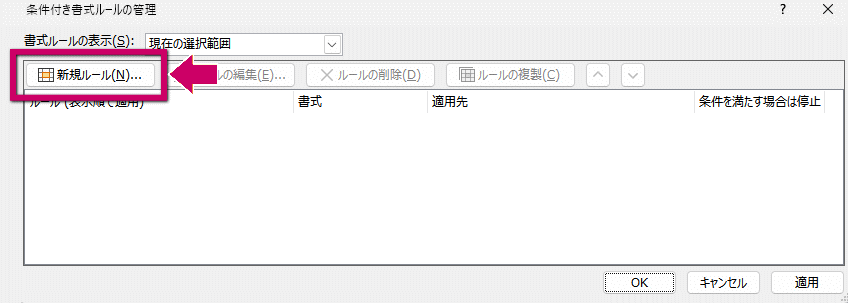
❸「新規ルール」をクリック。
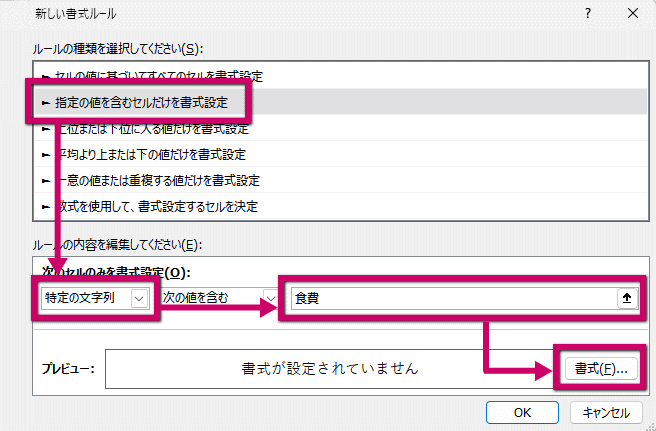
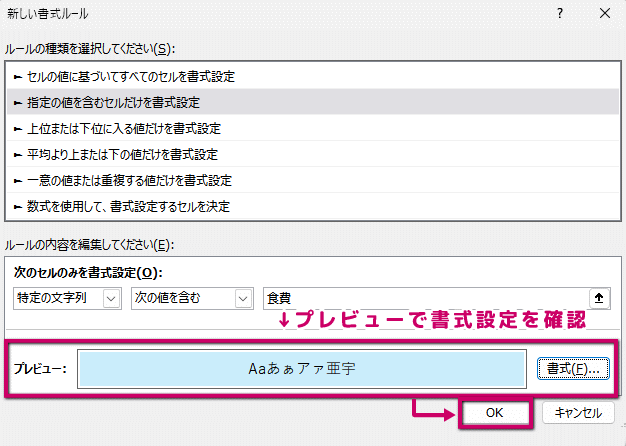
❹ 次のように設定します。
・「指定の値を含むセルだけを書式設定」を選択
・右側のプルダウンから「特定の文字列」を選択
・「食費」と入力
・「書式」をクリック
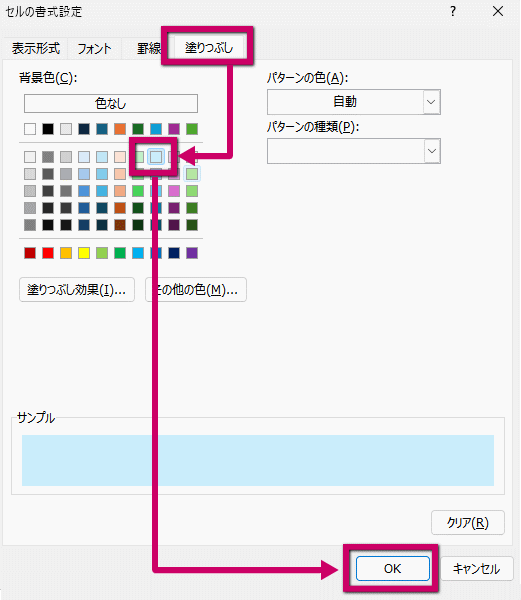
❺「塗りつぶし」タブを選び、好きな色を選択します。
今回は分かりやすいように水色にしています。
※色は自分の好みに合わせて変更してOKです。
❻ プレビューで書式設定を確認します。
色が表示されていない場合は、設定が正しくできていない可能性があります。
問題なければ「OK」を押します。
❼ 同じ手順で、他の項目(日用品・娯楽・その他)も設定します。
少し手間ですが、ここを設定しておくと後の入力がかなり楽になります。

❽ 実際にリストからカテゴリを選択してみましょう。色が変わればOKです。
このとき内訳に同色をつけておくと分かりやすくなります。
※内訳は条件付き書式ではなく、自分で色付けしたほうが簡単です。

カテゴリごとの合計を表示する(SUMIF関数)
カテゴリごとに、いくら使っているかを自動で集計します。
この設定により、どの項目にお金を使っているか一目で分かるようになります。
❶「I6」セルを選択し、数式バーに以下の式を入力(コピペ)します。
=SUMIF(C:C,H6,D:D)
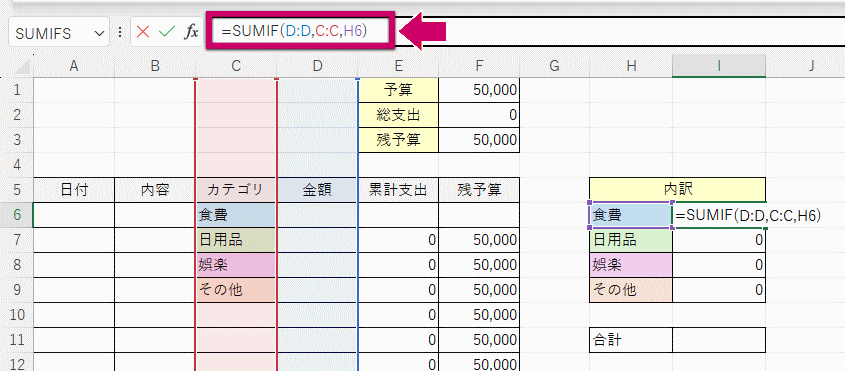
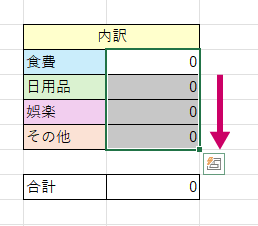
❷ 食費のセルを、下のセル(日用品・娯楽・その他)にもコピーします。
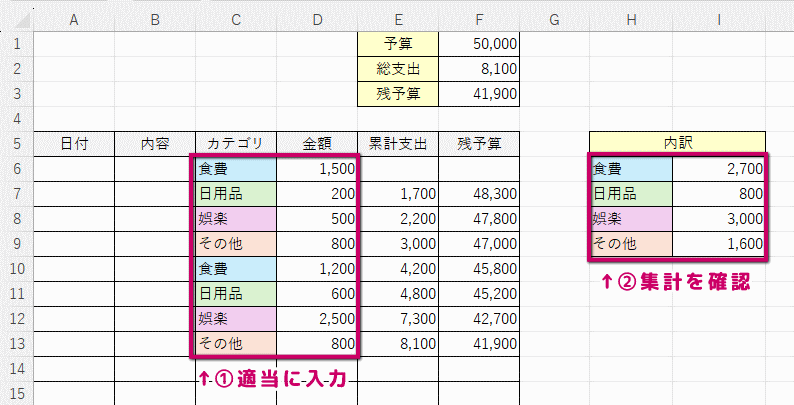
❸ 基本表にカテゴリと金額を適当に入力し、内訳表に正しく反映されるか確認します。
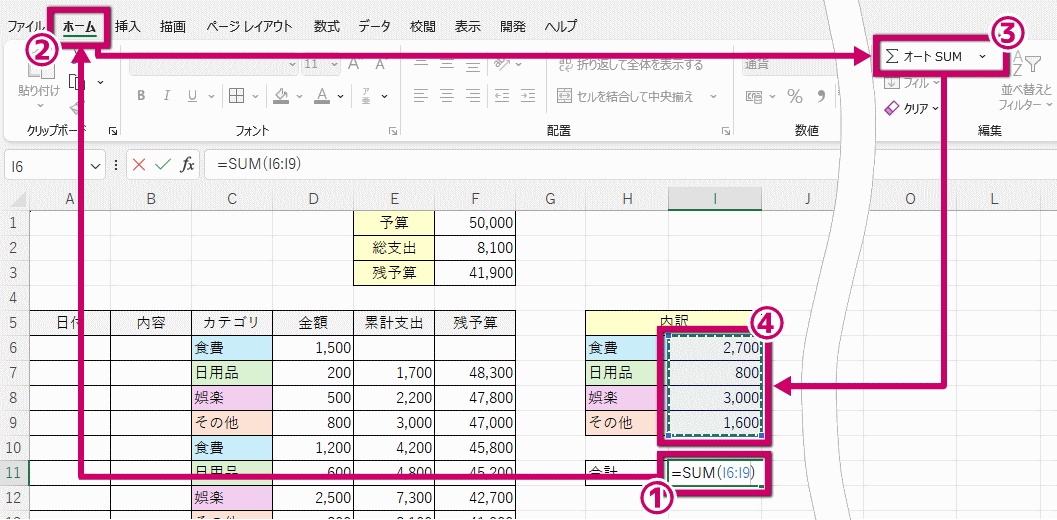
❹「I11」セルを選択(①)、オートSUMをクリック(③) → 内訳の右列を選択(④)。
これで内訳の合計額が自動計算されます。
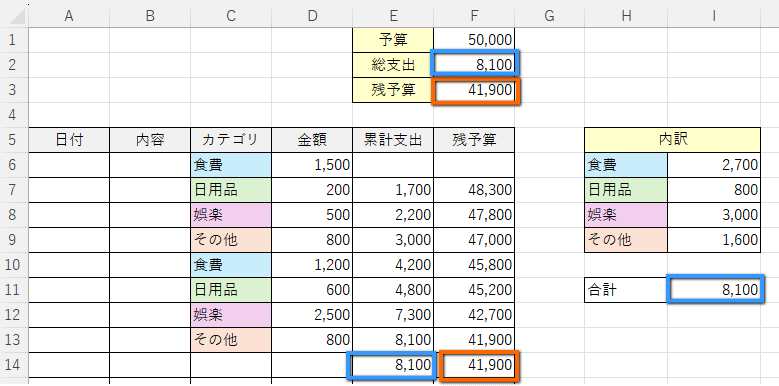
❺ 次の内容が一致しているか確認します。
・残予算(2か所)……オレンジの枠
・総支出=累計支出=内訳合計……青の枠
⑤ 内訳から分かること
・どのカテゴリにお金を使っているかが分かる
・使いすぎている項目に気づける
・予算のバランスが適切か判断できる
無駄な出費を見直すきっかけになるよ!
グラフで支出を見える化する
内訳をもとに、支出をグラフで “見える化” していきます。
視覚的に確認できることで、全体のバランスがより分かりやすくなります。
円グラフの作成
円グラフは、数クリックで簡単に作成できます。
まずは「作成」を行ってみましょう!
❶「H6:I9」セルを選択します。

❷ 選択したまま、上メニューの「挿入」→「円グラフのアイコン」をクリック。

❸ グラフの種類が表示されるので、左上(通常)をクリック。
これで円グラフが作成されました!

※グラフが小さい場合は、グラフの外枠をクリックして、四隅を引っ張ると大きくできます。
円グラフの編集
作成した円グラフを、より見やすく編集していきます。
この設定をすることで、どの項目にどれくらい使っているかが一目で分かるようになります。
❶ まず見本をご覧ください。
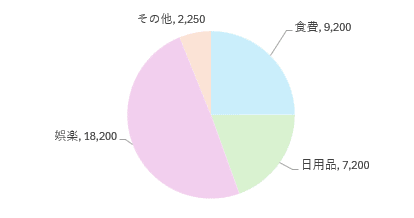
必要な情報以外を削除し、スッキリ見やすくしました。
また内訳表のカテゴリと同じ色にすれば、パッと見て分かりやすいです。
❷ では、さっそく編集してみましょう。
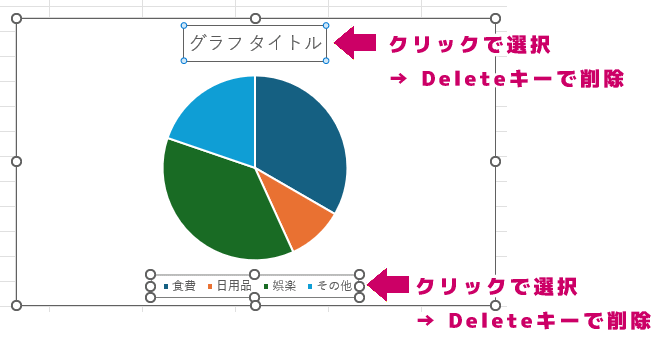
最初に、不要な情報を削除します。
「グラフタイトル」「凡例」の外枠をクリックし、Deleteキーで削除。
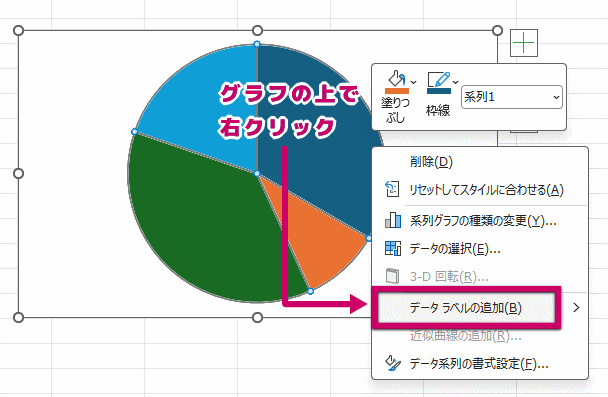
❸ グラフの上で右クリック →「データラベルの追加」を選択。
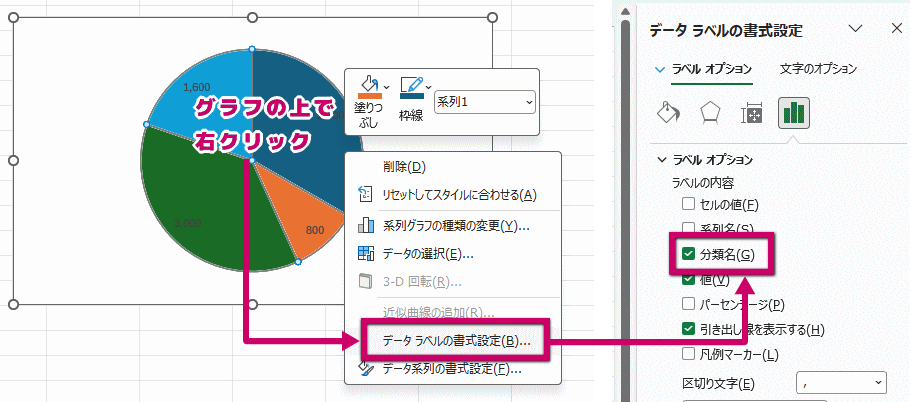
❹ もう一度、グラフの上で右クリックします。
「データラベルの書式設定」→「分類名」にチェックを入れます。
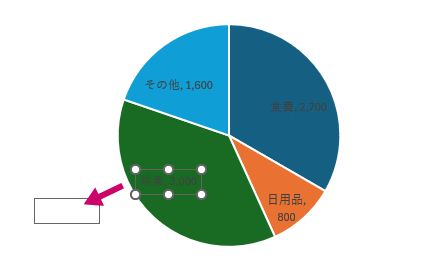
❺ データラベルをクリックし、そのまま外側に引っ張ると、グラフの外に表示できます。
❻ 文字の大きさを変えたい場合には、どれか一つデータラベルをクリックして
「ホーム」→「フォントサイズ」から変更できます。

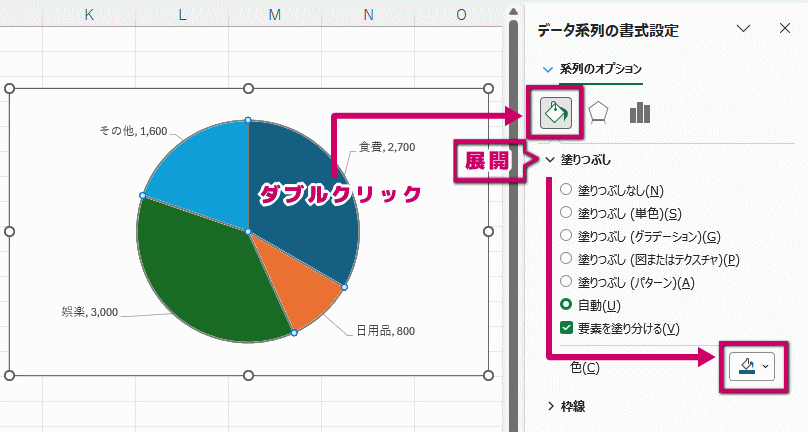
❼ グラフの色を変更します。
グラフの色を変えたい部分をダブルクリックすると、設定画面が開きます。
「塗りつぶし」から好きな色を選択します。
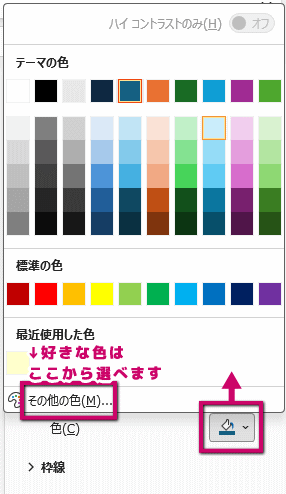
❽ カラーパレットが開いたら、色を選択します。
もっと別の色にしたい場合は「その他の色」をクリックします。
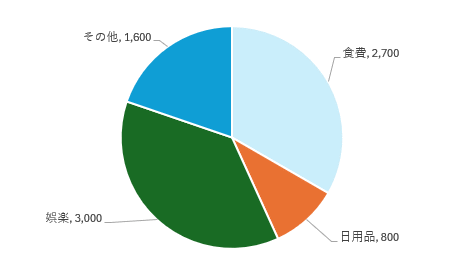
❾ グラフの色が変更されました。
※全部同じ色になってしまった場合、次項の「よくあるトラブル」をご覧ください。
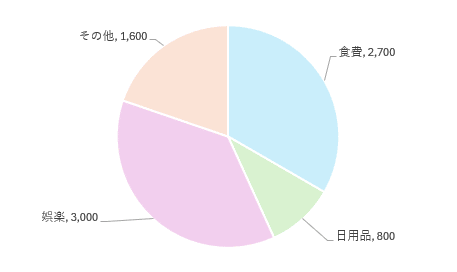
❿ 同じように、すべての色を設定できたら完成です!
よくあるトラブル(グラフの色が一色になってしまった場合)
「色を塗ったら、グラフがすべて同じ色になってしまった」場合の対処法です。

【原因】
グラフ全体が選択されているため。
【解決】
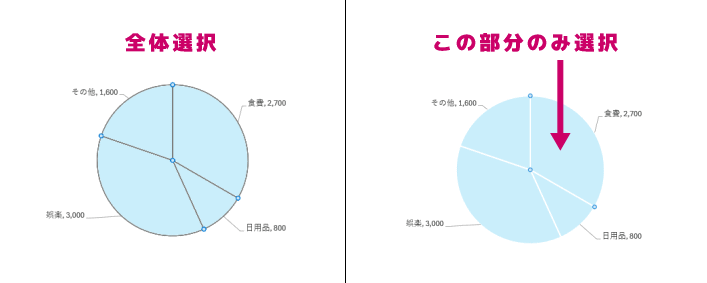
グラフをクリックしたあと、もう一度クリックすると、その部分だけを選択できます。
下図の右側のような表示に変われば、グラフの一部の色を変更できます。
グラフの見方
・割合が大きい項目ほど、出費が多いことを意味します。
・バランスが偏っている場合は、見直しのポイントになります。
・基本表に金額を入力すると、グラフも自動で更新されます(毎回作り直す必要はありません)。

※今回の円グラフだけでなく、上図の「日ごとの支出」を棒グラフで表示することもできます。
入力した内容を自動反映させる方法については、別記事で詳しく解説しています。
より細かく支出を管理したい方は、ぜひあわせてご覧ください。
さらに使いやすくするポイント
■ ウィンドウ枠の固定
この設定をすることで、上部の「予算」「残予算」が、スクロールしても常に確認できるようになります。

■ 期間ごとの管理方法
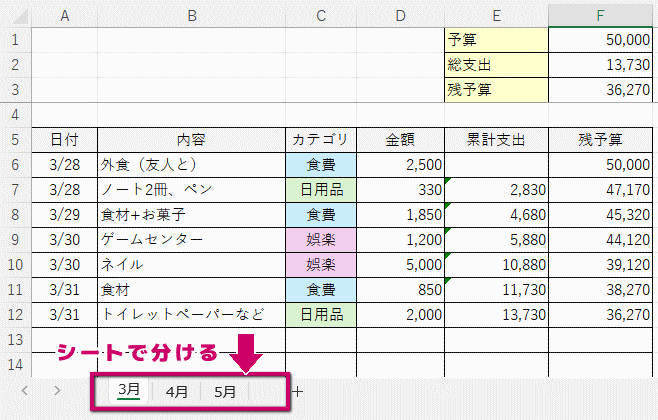
家計簿データは、一定期間ごとにシートを分けて管理するのがおすすめです。(例:2週間ごとに分ける、月で分ける等)
別シートに分けると、あとから見返しやすくなります。
まとめ
・支出を予算内に収めるには「見える化」が重要です。内訳表やグラフを使うことで、何にいくら使っているかが一目で分かります。
・今回紹介した方法なら、入力するだけで自動計算されるため、「使いすぎ」にもすぐ気づけます。
・画像付きで手順を解説しているので、初心者の方でも最後まで完成させることができます。
・日常の家計管理だけでなく、旅行やイベントの予算管理にも応用できます。
ゆっくりで大丈夫です。まずは一度、実際に作ってみてください。
きっと「見える化」の効果を実感できるはずです。
【関連記事】
◎Excel初心者の方へ、基本操作から学びたい場合はこちらもオススメです。
◎支出のグラフを自動化し、より便利に使い方はこちらもどうぞ。
◎グラフ作成時にうまく反映されない場合は、こちらも参考にしてください。

コメント